Slider[Style1]

Style2

Style3[OneLeft]

Style3[OneRight]

Style4

Style5[ImagesOnly]

Style6

เพิ่ม Blogger Sitemap ใน Google Webmaster Tool

หลังจากที่ทำ Blog มานานหลายปี ในตอนนี้ผมเริ่มจะให้ความสำคัญกับการทำ SEO (Search Engine Optimize) อธิบายกันง่ายก็คือ การทำให้ Blog ของเราเป้นที่รู้จัก ติดอันดับต้นๆจากการ Search ใน google
ตอนนี้ยังเป็นแค่การเริ่มต้นในการเรียนรู้เรื่องนี้ความรู้ที่ได้อาจะไม่ปะติดปะต่อกันมากนัก แต่ถ้าได้อะไรดีๆผมก็จะหมั่นเอามาลงที่ Blog ครับ
และในวันนี้สำหรับการเริ่มต้น ผมก็ไปเจอบทความเกี่ยวกับการเพิ่ม Sitemap ของ Blog เราให้กับ Google Webmaster Tool ซึ่งเป้นเครื่องมือของคนทำเว็บ เท่าที่อ่านดูคร่าวๆก็คือ เราจะเพิ่ม Sitemap (ซึ่งก็คือแผนผังของเว็บว่ามีโครงสร้างอะไรบ้าง ) เข้าไปที่ Google Webmaster Tool เพื่อให้ Bot ซึ่งเป็นตัวเก็บข้อมูลเว็บของ google วิ่งมาเก็บข้อมูลจากเว็บเรา ถ้ามีการเก็บบ่อยๆเว็บของเราก้จะได้ติดอันดับดีๆ ได้ผลหรือไม่ได้ผลยังไง ก็ต้องลองดูกันก่อนครับ

ขั้นตอนการเพิ่ม Blogger Sitemap ใน Google Webmaster Tool
- เข้าเว็บ www.google.com/webmasters/tools แล้ว Login ด้วย Google Account เช่น gmail
เสร้จแล้วจะเจอหน้าเว็บแบบนี้

image

– ขั้นแรกต้องเพิ่มเว็บไซต์เข้าไปก่อน ให้คลิ๊กที่ปุ่ม “Add a site….” แล้วใส่ URL ของเว็บเข้าไป กด Continue

image
- จากนั้นเราก้ต้อง Verify หรือยืนยันเว็บนั่นเอง ให้ Copy code ที่เป็น meta name เอาไปไว้ใต้ <head>

image

ใน Blogger ให้เข้าไปที่ รูปแบบ >> แก้ไข HTML เสร็จแล้วให้กด “บันทึก”

image

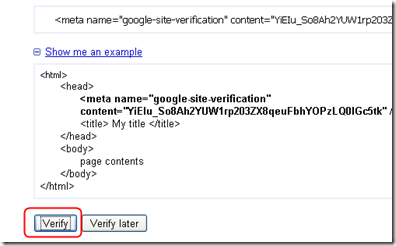
- กลับไปที่หน้า Google Webmaster Tool ให้กด Verify เพื่อยืนยัน
image

- เสร็จแล้ว google ก็จะแสดงข้อมูลต่างๆของเว็บ (รายละเอียดลึกๆผมยังไม่รู้ครับ)
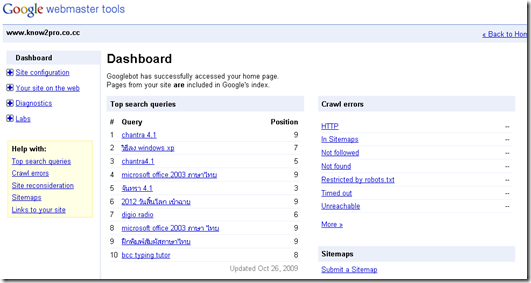
image

- ต่อไปเป้นการเพิ่ม sitemap ของ blogger
ทางด้านล่าวขวา จะเห็น Sitemaps อยู่ ให้กด Submit Sitemap ครับ

image

- ที่หน้า Sitemap ให้กดปุ่ม Submit Sitemap แล้วเพิ่ม ข้อมูลตามนี้

http://www.yourblog.blogspot.com/atom.xml?redirect=false

http://www.yourblog.blogspot.com/feeds/posts/default?=rss

ให้ใส่เฉพาะอักษรตัวหนาเข้าไปเท่านั้นครับ ดูตามรูปได้เลย

image

image

เสร็จเรียบร้อย

image

ตอนนี้ก็แค่รอให้ bot ของ google มาตาม stemap ที่เราได้วางไว้ครับ แล้วค่อยกลับมาดูผลกันอีกที
เพิ่ม Related posts widget แบบมีรูปใน blogger

บทความนี้ผมจะแนะนำการใส่ Related Post Widget ใน blogger การใช้งานไม่มีส่วนที่เกี่ยวกับ code ครับ แค่เพียงใส่รายละเอียดของ blog กับข้อมูลอื่นอีกนิดหน่อยเราก็จะได้ใช้งาน widget ตัวนี้แล้วครับ
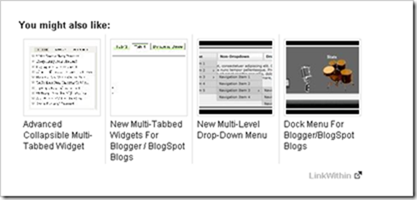
ก่อนอื่นมาดูกันก่อนว่าหน้าตา  Related Post Widget  ที่เราจะเพิ่มลงใน blog เป้นแบบไหน

image
ตำแหน่งที่นิยมติดตั้งกันคือ ใต้บทความครับ
เอาละครับ มาดูวิธีการใช้งานกัน
1. เข้าไปที่ http://www.linkwithin.com

image

2.ให้สังเกตทางขวาครับ จะมีช่องให้กรอกข้อมูล ก็ให้ใส่ข้อมูลของของเราครับ
Widget ตัวนี้สามารถเอาไปใช้ได้กับลายๆที่ครับ เช่น blogger wordpress เป็นต้น

Email : ใส่อีเมล์ของเราครับ
Blog Link: ตำแหน่ง URL ของ blog ครับ
Platform : เลือกบริการ blog ที่ใช้
Color : มีให้เลือก 2 แบบ ถ้าสี background ของ blog เป็นสีขาวแนะนำว่าให้เลิอกแบบแรกครับ เพราะเวลาใช้งานจริงจะได้เห็นตัวหนังสือ เนื่องจากแบบที่ 2 ใช้ตัวอักษรเป็นสีขาว

เสร็จแล้วก็ให้กดที่ “Get Widget!”

imageimage

3. ต่อมาก็จะเข้าหน้าแนะนำการใช้งาน ขั้นตอนนี้ให้กด “Install Widget” เลยครับ

image
4. ระบบจะส่งข้อมุล widget ไปที่ blogger ในขั้นตอนนี้ให้เราเลือก blog และตั้งชื่อ
จากนั้นก็กด “เพิ่มเครื่องมือ”

image

5.ขั้นตอนต่อมาให้เปลี่ยนตำแหน่งการแสดงผลของ widget ในที่นี้ผมเปลี่ยนตำแหน่งไปอยู่ที่ ข้างใต้บทความ
หรือจะเปลี่ยนไปตำแหน่งอื่นๆก็แล้วแต่ครับ

image 

6. เสร็จแล้วกด “บันทึก”

image

7. ลองดูผลการใช้งานจริงที่ no2pro.blogspot.com บริเวณใต้บทความ

image
สรุปได้ว่า Widget ตัวนี้ใช้งานได้จริง สำหรับข้อดีของตัวนี้คือ มีรูปประกอบ ซึ่งก็คือรูปที่อยู่ภายในบทความของเราเองแหละครับ การใช้งานก็ไม่ยุ่งยาก แค่ติดตั้งครั้งเดียวหลังจากนั้นก็ไม่ต้องไปตั้งค่าเพิ่มเติม นับว่าสะวดมากครับ

Blogger ซ่อน attribute หรือ Powered By Blogger แบบง่ายๆ

Blogger ซ่อน attribute หรือ Powered By Blogger แบบง่ายๆ
วันนี้แนะนำเทคนิคเล็กน้อย เกี่ยวกับการซ่อนบางส่วนใน Blogger ที่เราไม่ต้องการ
กรณีที่ผมอยากซ่อน เพราะว่าย้ายไม่ได้ เลยคิดว่าปิดไปได้มัีย ซึ่งก็ปิดได้จริงๆ โดยการใช้ CSS แบบง่ายๆ (ซึ่งผมไม่เคยรู้มาก่อน)
Blogger ซ่อน attribute หรือ Powered By Blogger แบบง่ายๆ
ซึ่ง Powered By Blogger ก้คือส่วน Attribution นั่นเอง แถมลากไปที่แอื่นก้ไม่ได้ด้วย
Blogger ซ่อน attribute หรือ Powered By Blogger แบบง่ายๆ
ดูจากหน้าเว็บ ก็เป็นแบบนี้

วิธีการซ่อน attribute หรือ Powered By Blogger แบบง่ายๆ
1. เข้าไประบบหลังบ้านของ Blogger เลือก Template และ Edit HTML
Blogger ซ่อน attribute หรือ Powered By Blogger แบบง่ายๆ
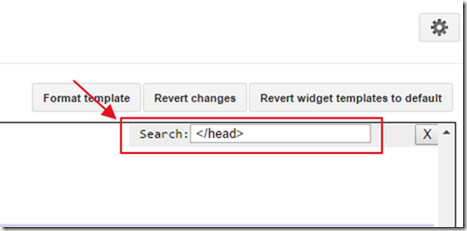
2. กด Ctrl + F พิมพ์ </head> เพื่อค้นหา
Blogger ซ่อน attribute หรือ Powered By Blogger แบบง่ายๆ
3. Copy โค้ดชุดนี้ไปวางไว้ก่อน </head> ตามภาพ เสร็จแล้ว Save
Blogger ซ่อน attribute หรือ Powered By Blogger แบบง่ายๆ
4. ผลที่ได้ Powered By Blogger หายไปแล้ว
Blogger ซ่อน attribute หรือ Powered By Blogger แบบง่ายๆ

Credit : http://helplogger.blogspot.com/2012/03/how-to-remove-blogger-attribution.html

การใส่ RSS Feed ของ SMF 2 ใน Blogger (ใช้งานได้จริง)

การใส่ RSS Feed ของ SMF 2 ใน Blogger (ใช้งานได้จริง)

สร้าง Blog ที่เกี่ยวกับการใช้งาน ซ่อม แก้ไขปัญหาโน้ตบุ๊ค http://notebook-lookup.blogspot.com/ มาก็เกือบๆ สองปีแล้ว มีคน(หลง)เข้ามาดู ก็หลักพันคนต่อวัน ทำให้ผมมีกำลังใจในการเขียน Blog ต่อเนื่องมาได้นานขนาดนี้

พอผ่านปีใหม่มา ก้มาคิดว่าทุกทีผมเป้นคนถ่ายทอดความรู้ วิธีแก้ไข การลองผิดลองถูกต่างๆ เองทั้งหมด แล้วเขียนเล่าลงไปใน Blog คล้ายๆ กับว่าเป็นการสื่อสารทางเดียว เพราะหลายๆ ครั้ง ก็ไม่ได้ไปตอบ Comment ที่มีมาเลย พอจะหาใครช่วยก็ไม่มี

ก็เลยคิดว่าจะลองทำ Webboard ดูสักตัวเอาไว้ลงข้อมูลบางอย่างที่อยากให้มีคนมาช่วยกันถามตอบ ซึ่งจริงๆ แล้วไม่ถนัดนัก แต่ก็อยากลอง

ลองใช้มาหลายตัว สุดท้ายก็มาลงตัวที่ SMF 2 เพราะผมเคยใช้ SMF 1 มาแล้ว ปรับตัวกับหน้าตา Admin นิดหน่อยก็ใช้งานได้

แต่สิ้่งหนึ่งที่ผมลืมไปคือ การเขียน Topic ใน Webboard มันไม่ไ้เหมือนใน Blogger หรือ WordPress เพราะใน CMS มันจะมี WYSIWYG Editor มาให้ และผมก็ใช้ Windows Live Writer เขียนมาตลอด

พอมาเจอ BBCODE ของ Webboard เข้าถึงกับงง ทำให้ Post ได้ช้ามาก

มาถึงเรื่องการทำ RSS Feed ของตัว SMF 2

ผมอยากโชว์ Topic ล่าสุดของ SMF ไปไว้ที่ Blogger

วิธีก็คือใช้ RSS Feed

แต่ว่าใน SMF 2 จะต้องมีการปรับ URL ของ Feed นิดหน่อยเพื่อให้ใช้งานได้

RSS Feed เดิมของ SMF 2 จะเป็น XML ไม่มีการระบุประเภทไว้ว่าเป็น Atom หรือ RSS2

http://know2pro.com/nlforum/index.php?action=.xml;sa=recent;limit=10

ทดลองใน Opera

การใส่ RSS Feed ของ SMF 2 ใน Blogger (ใช้งานได้จริง)

พอเอาไปใส่ใน Blogger ก็โดนแจ้งว่า invalid feed

หาข้อมูลอยู่สักพัก(มั่วๆ เอา) ก็เจอวิธีแก้คือต้องใส่ type=rss2 หรือ type=atom เข้าไปด้วย

http://know2pro.com/nlforum/index.php?action=.xml;sa=recent;limit=10;type=rss2

ทดลองใน Opera

การใส่ RSS Feed ของ SMF 2 ใน Blogger (ใช้งานได้จริง)

รายละเอียดการตั้งค่า feed แบบ Advance

  • limit = x – display the “x” most recent posts (if number is less than 5, it will display 5. If number is larger than 255, it will display 255).
  • board = y – display only the recent posts from board “y”
  • boards = x,y,z – display only the recent posts from the specified boards
    c=x or c=x,y,z – display only the recent posts from boards in the specified category/categories

Example: http://riderslk.com/index.php?action=.xml;sa=recent;limit=50;type=rss2

พอเอาไปใส่ใน Blogger ก็จะได้แบบนี้

จริงๆ แล้วก็คือ การ Promote webboard แบบง่ายๆ อีกวิธี ส่วนการทำ SEO จะลองทีหลัง ถ้าว่าง

การใส่ RSS Feed ของ SMF 2 ใน Blogger (ใช้งานได้จริง)

Credit : http://kathabuzz.com/advanced-rss-settings-smf/