Slider[Style1]

Style2

Style3[OneLeft]

Style3[OneRight]

Style4

Style5[ImagesOnly]

Style6

บันทึก vBulletin ตอนที่ 1 การติดตั้ง vBulletin 4.2.0

บันทึก vBulletin ตอนที่ 1 การติดตั้ง vBulletin 4.2.0

ถ้าพูดถึง Script สำหรับสร้างเว็บบอร์ดแล้ว จะมีทั้งของฟรีและเสียเงิน แต่ส่วนมากจะใช้ของฟรีอย่างเช่น SMF , Discuz กันมากกว่า

แต่สำหรับฝั่งเสียเงิน ที่ผมเห้นหน้าตาบ่อยๆ ก็จะเป้นตัวนี้ vBulletin เว็บดังๆในบ้านเราเช่น notebookspec, jokergame ก็ใช้ตัวนี้กัน

ข้อดี ที่เขาว่ากันคือ คือระบบดีกว่า ความสามารถมากกว่า และราคาที่แพงกว่า ถึงหลักหมื่น

ผมเลยสงสัย อยากจะลองใช้งานดูเริ่มจาก Localhost ก่อน เพราะเว้บจริงยังไม่รู้ว่าจะเอาไปใช้ทำอะไรดี

การติดตั้ง vBulletin 4.2.0
1. แตกไฟล์ zip และอัพโหลดขึ้นเว็บ, สร้าง database เปล่าๆ มา 1 ตัว
ในตัวอย่างผมทดลองบน localhost/vbulletin และใชื่อ db คือ vbulletin

บันทึก vBulletin ตอนที่ 1 การติดตั้ง vBulletin 4.2.0

2. ไปตั้งค่าในไฟล์ /includes/ config.php.new แล้วแก้ไขค่าตามนี้

$config[‘Database’][‘dbname’] = ‘ ชื่อฐานข้อมูล ‘;
$config[‘MasterServer’][‘username’] = ‘ ชื่อผู้ใช้ phpmyadmin';
$config[‘MasterServer’][‘password’] = ‘ รหัส ‘;

ในตัวอย่างนี้คือ

$config[‘Database’][‘dbname’] = ‘vbulletin';
$config[‘MasterServer’][‘username’] = ‘ root';
$config[‘MasterServer’][‘password’] = ‘1q2w3e4r';

เสร็จแล้ว save และแก้ชื่อไฟล์จาก /includes/ config.php.new ให้เป้น /includes/ config.php

บันทึก vBulletin ตอนที่ 1 การติดตั้ง vBulletin 4.2.0

3. เปิดเว็บ localhost/vbulletin เริ่มการติดตั้ง กด Begin Install

บันทึก vBulletin ตอนที่ 1 การติดตั้ง vBulletin 4.2.0

4. เราก็รอไปเรื่อยๆ ระบบจะติดตั้งให้เอง

บันทึก vBulletin ตอนที่ 1 การติดตั้ง vBulletin 4.2.0

5. ระหว่างที่ติดตั้งจะมีหน้าต่างให้ตั้งค่าตามความต้องการของเราเอง เช่น ชื่อ รหัส ชื่อเว้บ ก็ให้ไปใส่ลงไป

ตั้งชื่อ title เว็บและ url
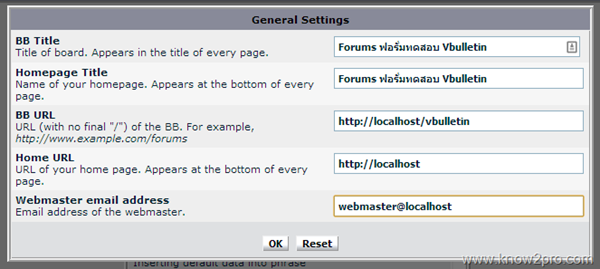
บันทึก vBulletin ตอนที่ 1 การติดตั้ง vBulletin 4.2.0

ตั้งค่า cookie ให้กด ok ข้ามไปได้เลย

บันทึก vBulletin ตอนที่ 1 การติดตั้ง vBulletin 4.2.0

ส่วนสำคัญชื่อและรหัสของ admin

บันทึก vBulletin ตอนที่ 1 การติดตั้ง vBulletin 4.2.0

รอจนเสร็จครบทุกขั้นตอน (ใช้เวลานานพอสมควร)
จะมี popup แจ้งตามรูป ให้กด go to Admin CP เพื่อเข้าระบบหลังบ้าน

บันทึก vBulletin ตอนที่ 1 การติดตั้ง vBulletin 4.2.0

แต่พอกดไปแล้วจะเจอหน้าเว็บเตือนว่ามีไฟล์ install ค้างอยู่

ก็ให้กลับไปลบโฟลเดอร์ install ทิ้ง

6. เข้าเว็บ localhost/vbulletin/admincp แล้ว log in ดู
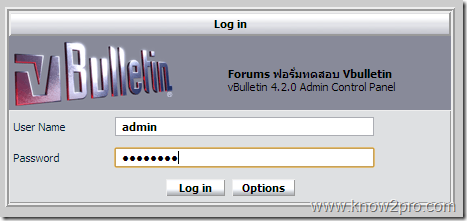
บันทึก vBulletin ตอนที่ 1 การติดตั้ง vBulletin 4.2.0

ถ้าเข้าถึงหน้าหลังบ้านโดยที่ไม่ติดปัญหาอื่น ก็ถือว่าเรียบร้อย

บันทึก vBulletin ตอนที่ 1 การติดตั้ง vBulletin 4.2.0

Credit : http://hot-th.com/thread-628-1-1.html

ได้เวลาเปลี่ยนเมาส์ Wireless ตัวถัดไป (Logitech M235)

ได้เวลาเปลี่ยนเมาส์ Wireless ตัวถัดไป (Logitech M235)

เครื่องมือทำมาหากิน นอกจาก notebook แล้ว ตัวสำคัญของผมคือ Mouse Wireless แต่ก่อน เคยใช้แบบสาย แต่พกลำบากต้องมาม้วนมาคลายปมตอนจะใช้งาน

ขอดีของ Mouse Wireless คือ ไม่มีสาย อันนี้แน่นอน และใช้งานง่าย มีตัว Receiver USB เล็กๆ เอาไว้เสียบค้างที่ notebook พอจะใช้งานก็เอาเมาส์มาใหช้งานได้เลย

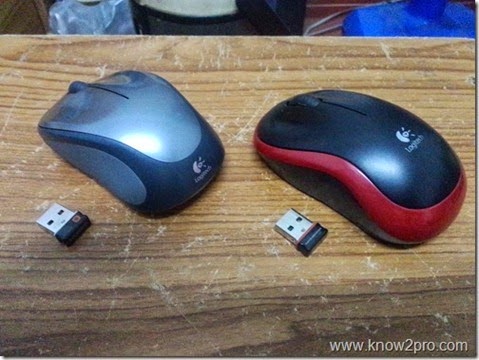
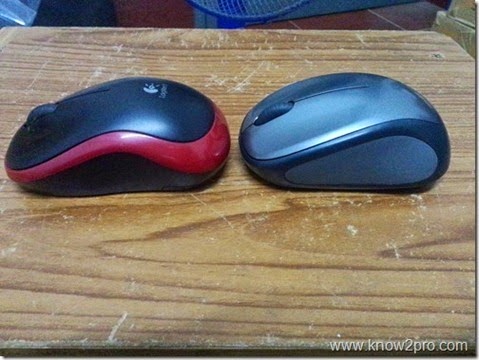
ตัวแรกที่ผมใช้คือ รุ่น Logitech M185 เพราะราคาถูกดี(สำหรับผม) แต่ก็กลัวๆ ว่าจะไม่ถนัด เพราะเมาส์ปกติที่ใช้เป็นตัวใหญ่แบบของ Gaming Gear เหมาะมือมาก แต่ตัวนี้เล็กกว่าเยอะ

ได้เวลาเปลี่ยนเมาส์ Wireless ตัวถัดไป (Logitech M235)

เอามาใช้งานจริง ก็ค่อยๆ ปรับตัวไปจนชิน

หลังใช้งานมาร่วมปี ถ้าไม่นับอาการถ่านหมด ก้เจออยู่ปัญหาเดียวคือ เมาส์มันคลิ๊กไปเอง แบบที่ว่ากดคลิ๊กเดียวกลายเป้น Double Click

ลองไปตั้งค่า Mouse แล้วก็ช่วยไม่ได้ เลยจำใจต้องซื้อใหม่ และคงไม่ใช้รุ่นนี้แล้ว235

ใช้งานไปนานๆ ตัวเมาส์จากผิวด้าน กลายเป็นมันลื่นปรื้ดๆ

ลองไปเดินดูหาแบบไม่แพง ก็เจอหลายตัว แต่เป็นยี่ห้อที่ไม่รู้จัก

กลับมาเอาแบบ Logitech เหมือนเดิม ในรุ่น M235

ราคาก้แพงกว่า M185 นิดหน่อย แต่ข้อดีคือ ด้านข้างมียางเอาไว้จะได้จับเมาส์ได้แน่นขึ้น

ได้เวลาเปลี่ยนเมาส์ Wireless ตัวถัดไป (Logitech M235)

อีกอย่างคงเป็นเรื่อง Receiver ที่คนขายบอกว่า ถ้าหายก็มาซื้อยกได้ เพราะมันใช้เป็นตัวกลางกับเมาส์หลายๆ รุ่น

จริงๆ แล้วผมสนใจตัว Rapoo ที่ freeware.in.th อ.ศุภเดช เคยแนะนำไว้ แต่หาของแถวนี้ไม่ได้ ถ้าตัวนี้เสีย คงได้ใช้ rapoo แน่นอน

วิธีดาวน์โหลด Thai Subtitle จากเว็บ www.ted.com/talks

วิธีดาวน์โหลด Thai Subtitle จากเว็บ www.ted.com/talks

เว็บไซต์ ted.com/talks เป็นเว็บที่รวบรวมผู้คนหลากลายสาขาวิชา ที่มีความสามารถในด้านต่างๆ ทั่วโลก มาพูดสั้นๆ ให้แรงบันดาลใจหรือความคิดสร้างสรรค์ บางเรื่องก็ชวนให้คิด อย่างเช่น ทำไมในคณิตศาสตร์ถึงใช้ตัว X แทนตัวที่ไม่ทราบค่า

จริงๆแล้วผมรุ้จัก Ted มานานร่วมปี จากการทำงานหนึ่ง แต่หลังจากนั้นก็แทบไม่ได้เข้าไปเลย เพราะใน ted มีแต่ภาษาอังกฤษหรือซับอังกฤษที่แม่จะพยายามอ่าน แต่บางเรื่องก้ยากเอามากๆ เล่นเอาถอดใจ

จนไม่นานมานี้ไปเจอเพจ TED: Thai Translators ใน Facebook เป้นการรวมกลุ่มของคนที่สนใจ ted และคนแปล นั่นทำให้ผมและหลายๆ คนมีโอกาสได้ดูงานดีๆ ที่มีซับไทย อ่านและเข้าใจง่ายมากๆ

วิธีดาวน์โหลด Thai Subtitle จากเว็บ www.ted.com/talks

แต่ว่าบางทีก็ไม่ได้ออนไลน์เข้าเน็ต หรือเน็ตช้าจน buffer อยู่นาน ใน android เปิดใน browser หลายๆ ตัว ซับก็ไม่ออก ถึงจะมี app ใน android แต่ก็ซับอังกฤษซะเยอะ
เลยอยากโหลดไฟล์และซับไทยมาดูเอง

จริงๆ แล้วในเว็บ ted.com/talks เองก็สามารถเข้าไปดาวน์โหลดไฟล์วิดีโอและซับได้

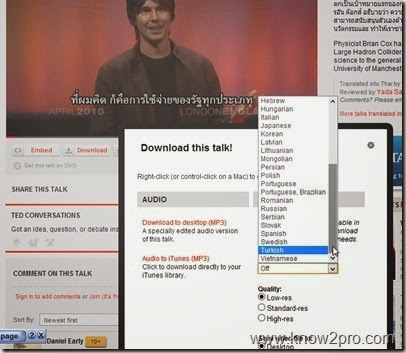
คือ ใต้ Video จะมีปุ่ม download ที่เลือกได้ทั้งซับและคุณภาพของวิดีโอ

วิธีดาวน์โหลด Thai Subtitle จากเว็บ www.ted.com/talks

แต่ก้ใช่ว่า วิธีนี้จะใช้ได้กับทุกคลิป บางคลิปก็ไม่มีซับ หรือถ้ามีก็ไม่มีภาษาไทย

วิธีดาวน์โหลด Thai Subtitle จากเว็บ www.ted.com/talksวิธีดาวน์โหลด Thai Subtitle จากเว็บ www.ted.com/talks

สรุปแล้ว ถ้าจะดูแบบ offline ก็ต้องดูดซับไทยออกมาให้ได้

ผมทดลองใช้โปรแกรมดาวน์โหลด อย่าง ted grabber หรืออะไรที่คล้ายๆ กัน ส่วนมากจะใช้ไม่ได้หรือแผงไวรัสมาด้วยก็มี

เรื่องการดาวน์โหลดไฟลืวิดีโอไม่ใช่ปัญหาแล้ว เพราะใน ted ก็มีให้โหลดหรือจะใช้ IDM เอาก็ได้

ส่วนซับไตเติล ผมแนะนำของที่นี่

http://tedtalksubtitledownload.appspot.com/

เป็นเว็บหน้าตาแปลกๆ เพี้ยนๆ แต่ใช้งานได้ดีมาก

วิธีใช้ก็แค่ copy url ไปใส่ แต่ว่า url ต้องเป้นแบบปกติ เพราะที่ผม copy มาจาก facebook มันจะได้เป็น

http://www.ted.com/talks/lang/th/bono_the_good_news_on_poverty_yes_there_s_good_news.html

ให้ลบ /lang/th ออก ก็จะได้

http://www.ted.com/talks/bono_the_good_news_on_poverty_yes_there_s_good_news.html

แล้วเอา URL นี้ไปใส่ในช่อง กด download รอไม่นาน รายชื่อไฟล์ซับไตเติลก็จะออกมา ให้คลิ๊กไปที่ Thai หรือภาษาอื่นๆ ก็แล้วแต่ โหลดมาก็จะได้เป็นไฟล์ .srt หรือ html ก็เอาไปเปิดได้เหมือนกัน

วิธีดาวน์โหลด Thai Subtitle จากเว็บ www.ted.com/talks

สำหรับผมใน PC ใช้โปรแกรม POT Player ก็ใช้งานได้ แต่ซับจะออกมาเร็วไปหน่อย ต้องไปตั้งค่า Delay Subtutle เอาเอง

วิธีดาวน์โหลด Thai Subtitle จากเว็บ www.ted.com/talks

ความแตกต่างของซับที่ได้จาก TED คือ เวลาจะตรงกับวิดีโอ แต่ซับที่โหลดเองจะ Delay ไปเยอะมาก  เรื่อง Font ก็ต่างกัน แต่ก็ไม่ใช่ปัญหาใหญ่เพราะในโปรแกรมเล่นวิดีโอสามารถไปตั้งค่าได้เอง

วิธีดาวน์โหลด Thai Subtitle จากเว็บ www.ted.com/talks

Credit :
http://estebanordano.com/ted-talks-subtitles-downloader/

Feed Demon โปรแกรมอ่าน RSS Feed (ใช้งานแทน Google Reader)

Feed Demon โปรแกรมอ่าน RSS Feed (ใช้งานแทน Google Reader)

ตั้งแต่ช่วงหลังๆ มาที่ Google เริ่มไล่ปิดบริการไม่ทำเงินหรือคนใช้ไม่เยอะไป ผมเองก้เริ่มเสียวๆ อยุ่ว่า Google Reader จะโดนเมื่อไหร่ เพราะมีข่าวกันว่าคนใช้ RSS Feed น้อยลงมากเพราะไปนั่งเฝ้า Facebook และ Social Media ตัวอื่นๆ ซึ่งไม่ใช่ผมแน่ เพราะข่าวสารในแต่ละวันจะไปหาอ่านใน Facebook ก็คงจะพอมีอาจจะน้อยกว่าเรื่องไร้สาระ รัก โลภ โกรธ หลงใน Facebook ซะอีก

Google Reader เป็นบริการอ่าน RSS Feed ข่าวจากเว้บต่างๆ ได้แทบจะไม่จำกัด ใช้งานง่าย เร็ว สำหรับผมใช้งานมาก็น่าจะ 3 ปีได้แล้ว ชอบตรงที่การ Subscribe ง่าย การจัดหมวดหมู่ และอื่นๆ จนทุกวันนี้ก็ยังชินกับการใช้งานแบบนี้อยู่

จนถึงเวลา Google Reader ต้องจากไป ผมเองก็ต้องหาของใหม่มาทดแทน ลองทั้งแบบ Web และ Client บน Windows ก็สรุปเอาว่า Feed Demon เป็นโปรแกรมที่ลงตัวที่สุดแล้ว

ตัวโปรแกรม FeedDemon สามารถดาวน์โหลดได้จากที่นี่ http://www.feeddemon.com/
ตัวที่แจกฟรีเป้น FeedDemon Lite ใช้งานได้คล้ายๆ กับ Google Reader + Browser

ข้อดี
– มี Browser Tab เอาไว้เปิดดู Feed ที่มีรายละเอียดเยอะๆ

Feed Demon โปรแกรมอ่าน RSS Feed (ใช้งานแทน Google Reader)

ข้อเสีย
– ตอน Update Feed จะกิน CPU เยอะตามจำนวน Subscription ที่เรามี (ของผมมี 110 Feed)

การติดตั้งไม่ยาก ถัดมาก็เริ่มกันที่ Import Feed จาก Google Reader ก่อน

**ผมลอง Export Google Reader มาแล้ว ได้ไฟล์มาเป็น Pack เลย แถมยัง Import เข้า Feed Demon ตรงๆ  ไม่ได้ ก็เลยต้องใช้วิธนี้เอา

– เข้าไปที่ File >> Inport/Export >> Inport Feeds

Feed Demon โปรแกรมอ่าน RSS Feed (ใช้งานแทน Google Reader)

– กดเลือก Import From an External Source เลื่อนหา Google Reader

Feed Demon โปรแกรมอ่าน RSS Feed (ใช้งานแทน Google Reader)

– ใส่ Account ของ Google Reader ลงไป หลังจากขั้นตอนนี้ก็จะเป็นการเลือก Feed ที่จะ Import ก็ให้เลือกตามใจอยาก กด Next ไปเรื่อยๆ จนเสร็จ

Feed Demon โปรแกรมอ่าน RSS Feed (ใช้งานแทน Google Reader)

– เพื่อความมั่นใจ ให้ Export Feed ทั้งหมดเก็บไว้ด้วย เผื่อจะเอาไปใช้กับโปรแกรมอื่นๆ

File > Import/Export > Export Feeds

Feed Demon โปรแกรมอ่าน RSS Feed (ใช้งานแทน Google Reader)

– เลือก All หรือจะเลือกเอาเองก็ได้ เลือก Export เป็น OPML กด OK
แล้วก็ Save

Feed Demon โปรแกรมอ่าน RSS Feed (ใช้งานแทน Google Reader)

การใส่ RSS Feed ของ SMF 2 ใน Blogger (ใช้งานได้จริง)

การใส่ RSS Feed ของ SMF 2 ใน Blogger (ใช้งานได้จริง)

สร้าง Blog ที่เกี่ยวกับการใช้งาน ซ่อม แก้ไขปัญหาโน้ตบุ๊ค http://notebook-lookup.blogspot.com/ มาก็เกือบๆ สองปีแล้ว มีคน(หลง)เข้ามาดู ก็หลักพันคนต่อวัน ทำให้ผมมีกำลังใจในการเขียน Blog ต่อเนื่องมาได้นานขนาดนี้

พอผ่านปีใหม่มา ก้มาคิดว่าทุกทีผมเป้นคนถ่ายทอดความรู้ วิธีแก้ไข การลองผิดลองถูกต่างๆ เองทั้งหมด แล้วเขียนเล่าลงไปใน Blog คล้ายๆ กับว่าเป็นการสื่อสารทางเดียว เพราะหลายๆ ครั้ง ก็ไม่ได้ไปตอบ Comment ที่มีมาเลย พอจะหาใครช่วยก็ไม่มี

ก็เลยคิดว่าจะลองทำ Webboard ดูสักตัวเอาไว้ลงข้อมูลบางอย่างที่อยากให้มีคนมาช่วยกันถามตอบ ซึ่งจริงๆ แล้วไม่ถนัดนัก แต่ก็อยากลอง

ลองใช้มาหลายตัว สุดท้ายก็มาลงตัวที่ SMF 2 เพราะผมเคยใช้ SMF 1 มาแล้ว ปรับตัวกับหน้าตา Admin นิดหน่อยก็ใช้งานได้

แต่สิ้่งหนึ่งที่ผมลืมไปคือ การเขียน Topic ใน Webboard มันไม่ไ้เหมือนใน Blogger หรือ WordPress เพราะใน CMS มันจะมี WYSIWYG Editor มาให้ และผมก็ใช้ Windows Live Writer เขียนมาตลอด

พอมาเจอ BBCODE ของ Webboard เข้าถึงกับงง ทำให้ Post ได้ช้ามาก

มาถึงเรื่องการทำ RSS Feed ของตัว SMF 2

ผมอยากโชว์ Topic ล่าสุดของ SMF ไปไว้ที่ Blogger

วิธีก็คือใช้ RSS Feed

แต่ว่าใน SMF 2 จะต้องมีการปรับ URL ของ Feed นิดหน่อยเพื่อให้ใช้งานได้

RSS Feed เดิมของ SMF 2 จะเป็น XML ไม่มีการระบุประเภทไว้ว่าเป็น Atom หรือ RSS2

http://know2pro.com/nlforum/index.php?action=.xml;sa=recent;limit=10

ทดลองใน Opera

การใส่ RSS Feed ของ SMF 2 ใน Blogger (ใช้งานได้จริง)

พอเอาไปใส่ใน Blogger ก็โดนแจ้งว่า invalid feed

หาข้อมูลอยู่สักพัก(มั่วๆ เอา) ก็เจอวิธีแก้คือต้องใส่ type=rss2 หรือ type=atom เข้าไปด้วย

http://know2pro.com/nlforum/index.php?action=.xml;sa=recent;limit=10;type=rss2

ทดลองใน Opera

การใส่ RSS Feed ของ SMF 2 ใน Blogger (ใช้งานได้จริง)

รายละเอียดการตั้งค่า feed แบบ Advance

  • limit = x – display the “x” most recent posts (if number is less than 5, it will display 5. If number is larger than 255, it will display 255).
  • board = y – display only the recent posts from board “y”
  • boards = x,y,z – display only the recent posts from the specified boards
    c=x or c=x,y,z – display only the recent posts from boards in the specified category/categories

Example: http://riderslk.com/index.php?action=.xml;sa=recent;limit=50;type=rss2

พอเอาไปใส่ใน Blogger ก็จะได้แบบนี้

จริงๆ แล้วก็คือ การ Promote webboard แบบง่ายๆ อีกวิธี ส่วนการทำ SEO จะลองทีหลัง ถ้าว่าง

การใส่ RSS Feed ของ SMF 2 ใน Blogger (ใช้งานได้จริง)

Credit : http://kathabuzz.com/advanced-rss-settings-smf/

วิดีโอแนะนำการติดตั้งและการตั้งค่า WordPress

100

วิดีโอชุดนี้เป้นการแนะนำการติดตั้ง wordpress บน localhost และบน host จริง พร้อมการตั้งค่าเบื้องต้น สำหรับมือใหม่(อย่างผม) ครับ

[WpUsers] ตอนที่ 1 ติดตั้ง WordPress บน Localhost
ใช้ XAMPP 1.7.1 ในการทดลองครับ

[WpUsers] ตอนที่ 2 ติดตั้ง WordPress บน Host ของจริง
ทดลองบน demo.know2pro.com/wpdemo

[WpUsers] ตอนที่ 4 ตั้งค่าหลังติดตั้ง WordPress
ตั้งค่าการใช้งานทั่วไป หลังลง wordpress เสร็จครับ

การโพสบทความใน WordPress ด้วย Windows LiveWriter

การโพสบทความใน WordPress ด้วย Windows LiveWriter

ปกติการโพสข่าว บทความต่างๆ ลงใน wordpress เราสามารถทำผ่าน post ใน wordpress ได้เลย แต่สำหรับผม มันไม่ค่อยสะดวกนักครับ อย่างเช่นการเอาไฟล์รูปลง ก็ต้องมา save เป็นรูปและ upload ขึ้นไป การ post ก็ทำได้ทีละ post (ยกเว้นว่าเปิด browser หลายๆ tab)

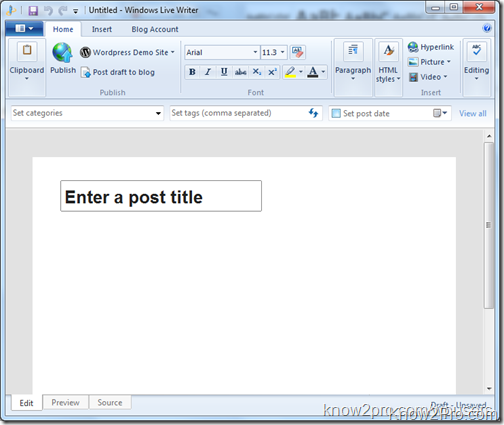
โปรแกรม Windows Live Writer เป็นโปรแกรมเชียน Blog ที่ผมใช้เป็นตัวหลักครับ ข้อดีคือ ใช้ง่ายคล้าย word เวลาเพิ่มรูปเข้าไปก็สามารถ copy ไปวางได้เลย เรื่องการ upload รูปตัวโปรแกรมมันจะจัดการให้เอง

เอาเป้นว่าต้องลองใช้ดูเองครับ แล้วจะรู้ว่าโปรแกรมนี้มันดียังไง

โปรแกรม Windows Live Writer จะอยู่ในชุด Windows Live Essential สามารถดาวน์โหลดมาใช้งานได้จากที่นี่ครับ

http://explore.live.com/windows-live-essentials-other-programs?T1=t5

การตั้งค่า WordPress เข้ากับ Windows Live Writer

– เข้าไปที่หน้า admin เลือก Settings > Writing

ติ๊กหน้าช่อง Enable ทั้งสองตัว แล้ว Save Changes

การโพสบทความใน WordPress ด้วย Windows LiveWriter

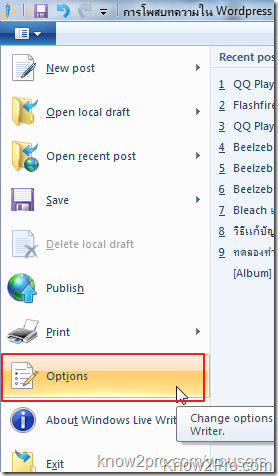
– กลับมาที่ Windows Live Writer เข้าไปที่เมนู Option

การโพสบทความใน WordPress ด้วย Windows LiveWriter

– เลือก Account และ Add

การโพสบทความใน WordPress ด้วย Windows LiveWriter

– เลือก Other services กด Next

การโพสบทความใน WordPress ด้วย Windows LiveWriter

– ใส่ข้อมุลของของเว็บให้ครบ

ตรง username และ password ก็คือชื่อแอดมินที่ใช้เข้า wp-admin นั่นเอง

การโพสบทความใน WordPress ด้วย Windows LiveWriter

– โปรแกรมจะตั้งค่า wordpress ต่างๆ ให้เอง รอจนเสร็จ

การโพสบทความใน WordPress ด้วย Windows LiveWriter

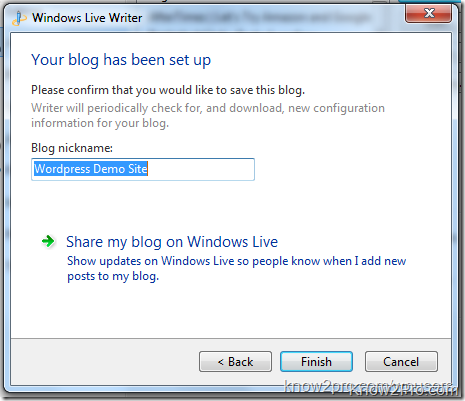
– ตั้งค่าเสร็จเรียบร้อย กด Finish

การโพสบทความใน WordPress ด้วย Windows LiveWriter

– ในหน้าโปรแกรม ถ้ามีหลายๆ Blog ให้เลือก Blog ที่จะเขียนด้วย Windows LiveWriter ก่อน

สำหรับผมใช้โปรแกรมนี้กับทุกๆ Blog (ยาวมาก)

การโพสบทความใน WordPress ด้วย Windows LiveWriter

– เขียน Blog ตามปกติ จะใส่รูป วิดีโอ ก็ได้ครับ

ก่อน Publish ให้ตั้งวันเวลา Tag และ Categories ก่อน แล้วค่อย Publish ครับ

การโพสบทความใน WordPress ด้วย Windows LiveWriter

เสร็จแล้วก็ลองไปดููผลที่เว็บ