Slider[Style1]

Style2

Style3[OneLeft]

Style3[OneRight]

Style4

Style5[ImagesOnly]

Style6

Joomla – ติดตั้ง Joomla ง่ายๆบน ispace.in.th

หลังจากทดลองใช้งาน joomla บน localhost มาสักพัก ก็ได้เวลาที่ต้องมาลองกับของจริงครับ ในบทความ “ขั้นตอนการสมัคร Ispace.in.th เพื่อขอใช้บริการ Free Hosting” ผมได้แนะนำ Free Hosting ที่ใช้งานได้จริงไปแล้ว มาคราวนี้ก็ถึงเวลาลองใช้กันซะที
**host ที่ผมสมัครกับ ispace.in.th คราวก่อนโดนลบไปแล้วครับ เลยต้องสมัครใหม่ ขั้นตอนต่างๆก็ยังเหมือนเดิมครับ

เป้าหมาย
– ติดตั้ง Joomla 1.5 ลงบน know2pro.ispace.in.th ด้วย iVista Easy Script Installation

ผลงาน : http://know2pro.ispace.in.th/joomla/

ข้อดีของการติดตั้งด้วย iVista Easy Script Installation
– ติดตั้งง่ายมาก แค่ 4 ขั้นตอน
– เลือกติดตั้ง CMS หรืออื่นๆได้หลากหลาย เช่น Joomla WordPress SMF PHPBB Drupal
– ไม่ต้องเสียเวลาอัพไฟล์ต่างๆขึ้น Host

ข้อเสีย
– ฐานข้อมูลที่โปรแกรมสร้างให้ จะใช้กับภาษาไทยไม่ได้ (วิธีการแก้จะว่ากันในตอนต่อไปครับ)

ติดตั้ง Joomla ง่ายๆบน Ispace.in.th
– login ที่ http://cpanel.ispace.in.th เพื่อเข้าหน้า Vista Control Panel
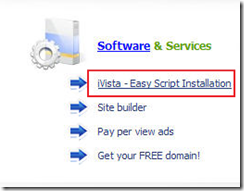
แล้วไปเลือก “iVista – Easy Script Installation”

image
– ขั้นตอนที่ 1 เลือก host ที่เราใช้งาน (จริงๆมีให้เลือกแค่อันเดียว) กด Proceed
image

– ขั้นตอนที่ 2 ให้เลือก CMS ที่ต้องการติดตั้ง ซึ่งก็คือ Joomla 1.5 นั่นเอง

image
– ขั้นตอนที่ 3 กำหนด path ที่ใช้ในการติดตั้ง
ค่าที่กำหนดให้อยู่แล้วคือ
/ หมายถึง root folder เช่น http://know2pro.ispace.in.th
/joomla หมายถึง http://know2pro.ispace.in.th/joomla
อันนี้แล้วแต่นะครับ สำหรับผมขอแยกเป็น Folder ต่างหาก เพราะเดี๋ยวจะต้องลง CMS ตัวอื่นๆอีก
เสร็จแล้วกด Complete Install ครับ

image

– รอไม่นาน ก้จะเข้าขั้นตอนที่ 4 ครับ เป้นขั้นตอนสุดท้าย คือ การายงานผลของการติดตั้ง แนะนำให้เก็บข้อมูลพวกนี้ไว้ครับ จะได้ไม่ลืม

image

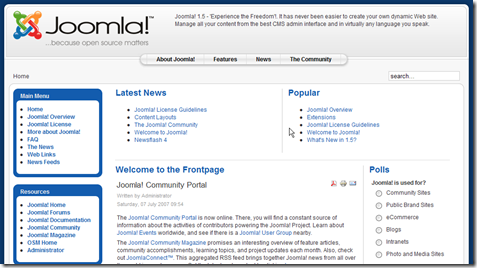
– ทดลอง joomla ที่ติดตั้งเสร็จแล้ว
http://know2pro.ispace.in.th/joomla/
image

Joomla – แก้ไขปัญหาฐานข้อมูลไม่รองรับ UTF8

This summary is not available. Please click here to view the post.

Joomla – Session Lifetime ตั้งเวลาให้ Login ได้นานๆ

ปัญหาอย่างหนึ่งที่ผมว่าทุกคนคงเคยเจอคือ กำลังลองผิดลองถูกกับหน้า Admin ใน joomla อยู่ดีๆ มันก็ Log Out ออกไปเอง ถ้าเป็นบ่อยๆก็อาจทำให้ความตั้งใจในการใช้ Joomla สะดุดไปด้วย วันนี้เลยมาแนะนำการตั้งค่า Session Lifetime กันครับ

– เริ่มแรกให้ไปที่หน้า Admin แล้วเข้าไปที่เมนู Site >> Global Configuration

image

– แล้วคลิ๊กไปที่ System

image

– ทางด้านขวาจะมี ส่วน Session Setting อยู่
และที่ช่อง Session Lifetime จะเห็นว่าค่าเดิมคือ 15 นาที ซึ่งน้อยเกินไป
ก็ให้ทำการเปลี่ยนค่าใหม่ ตามความเหมาะสมครับ

image

ของผมตั้งไว้ที่ 360 นาทีก็พอ (3 ชั่วโมง)

image

เสร็จแล้วก็กด Save ครับ
เท่านี้เราก็สามารถเข้าใช้งานหน้า admin ได้นานตามที่ต้องการแล้ว

Joomla – แนะนำเว็บฟรีดาวน์โหลด Joomla 1.5 Template

หลังจากทำการติดตั้ง Joomla 1.5 และตั้งค่าการใช้งานไปกันไปบ้างแล้ว เรื่องต่อมาก็คือ Template ที่เป็นส่วนสำคัญอีกส่วนที่คนทำเว้บจะละเลยไม่ได้ เพราะ template ที่ดีจะช่วยดึงดูดความสนใจของผู้ชมได้อีกทาง นอกจากนี้ยังเป้นการสร้างเอกลักษณ์ให้กับเว็บไซต์ของเราได้อีกด้วย
และเนื่องจากตัว Joomla เองก็เป็นของฟรีอยู่แล้ว วันนี้ผมเลยจะมาแนะนำเว็บฟรีดาวน์โหลด Joomla 1.5 Template ให้ได้รู้จักกันครับ

1. JoomlaShack.com
URL : http://www.joomlashack.com/free-joomla-templates
ของฟรีของที่นี่ก็สวยน่าใช้ครับ เว็บนี้ทำทั้งของฟรีและของขาย

image
 

2. Siteground.com
URL : http://www.siteground.com/joomla-hosting/joomla15-templates.htm

image


3. Joomla24.com
URL : http://www.joomla24.com/
เว็บที่รวม template ไว้มากที่สุด (เลือกจนตาลาย)

image

4. ProwebCreative.com
URL : http://prowebcreative.com/free-joomla-templates

5. Joomlatp.com
URL : http://joomlatp.com/joomla-1.5-templates/

6. Free4Joomla.com
URL : http://free4joomla.com/

7. Joomla2U.net
URL : http://joomla2u.net/

8. Themza.com
URL : http://www.themza.com/joomla1.5/

**แถมอีกนิด สำหรับเว้บที่แจก template โดยเฉพาะ
http://www.joomla-tools.blogspot.com/
http://postcardmania2.blogspot.com/search/label/Free%20Templates
http://template4all.blogspot.com/
http://templates4all.blogspot.com/
– http://arisjulianta.blogspot.com

Joomla – วิธีติดตั้งและการลบ Joomla Template

หลังจากที่ได้แนะนำเว็บ free joomla template กันไปแล้ว และสามารถเลือก template ที่ชอบได้เป้นที่เรียบร้อยก็มาถึงขั้นตอนของการติดตั้งและการลบ Template ใน Joomla 1.5 ครับ
ไฟล์ template ส่วนมากจะอยู่ในรูปของ .zip .tgz ไฟล์พวกนี้เราสามารถอัพโหลดขึ้นเว็บได้ทันทีโดยไม่ต้องแตกไฟล์ครับ

ผลงานของบทความนี้ : http://know2pro.ispace.in.th/joomla/

ขั้นตอนการติดตั้ง Joomla 1.5 Template
– รูปนี้คือรูป template ที่มีชื่อว่า rhuk_milkyway ซึ่งเป็น template หลักหลังจากติดตั้ง joomla 1.5 เสร็จ
ในรูปผมได้ตัด component บางส่วนออกไปบ้างแล้ว

image

– การติดตั้งให้เริ่มจากเข้าไปที่หน้า Administrator เลือกเมนู Extensions >> Install/Uninstall

image

– ที่หน้า Extensions Manager ให้คลิก Browse แล้วเลือกไฟล์ template
ในที่นี้ผมเลือก js_jamba ครับ

image

– เสร้จแล้วก็อัพโหลดได้เลย

image

– ถ้าไฟล์ template ไม่มีปัญหาอะไร ก็จะได้หน้าจอแบบนี้ครับ

image

– ต่อไปก็เป็นการตั้งค่า template ให้เลือกเมนู Extensions >> Template Manager

image
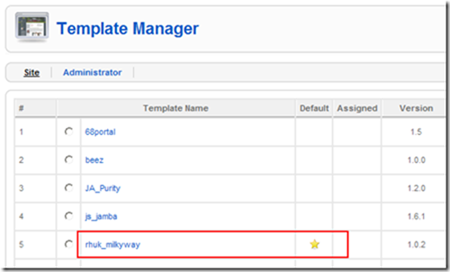
– ในหน้านี้จะเห้นว่า Template ที่ใช้งานอยู่คือ rhuk_milkyway (สังเกตุจากรูปดาว)

image

– การเปลี่ยน template ให้กดติ๊กที่หน้าชื่อ template นั้นๆ แล้วกดที่ Default(รูปดาว)

image

image

– เสร็จแล้วรูปดาวก็จะมาอยู่ที่ template ที่เราเลือกไว้
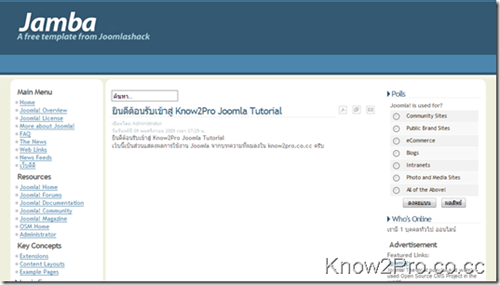
– จากนั้นก็ลองเปิดเว็บทดสอบ http://know2pro.ispace.in.th/joomla/

image

การลบ Joomla Template
– ที่เมนู Extension >> Install/Uninstallimage

– เลือกที่ “Templates” แล้วเราจะเห็นรายชื่อ Template ทั้งหมด

image

– การลบก็ให้ติ๊กเลือก Template ที่ต้องการลบ แล้วคลิ๊กที่รูปถังขยะ(ขวาบน)

image

image
หลักการในการติดตั้ง-ลบ template นี้ ยังใช้ได้กับ plugin และ component ด้วยครับ

Joomla – ทดลองติดตั้งและตั้งค่า Style ใน Jamba Template

หลังจากทดลองใช้งาน Joomla มาพอสมควร ตอนนี้ก็ได้เวลาที่จะมาเปลี่ยน Template เดิมๆ

ซึ่ง Template ที่ผมจะเอามาใช้เป็น Template ฟรีจาก http://www.joomlashack.com/free-joomla-templates ชื่อ Template คือ Jamba
สาเหตุที่ใช้ Template จากที่นี่เพราะ มีTemplate ฟรีมากและสามารถเอามาติดตั้งและใช้งานได้จริง มีเอกสารประกอบพร้อมตัวอย่างการแก้ปัญหาต่าง ซึ่งเป้นประโยชน์มากสำหรับมือใหม่อย่างผมครับ
จริงๆแล้วผมได้ไอเดีย Template ตัวนี้มาจากหนังสือ “สร้างเว็บไซต์ในพริบตาด้วย Joomla ฉบับสมบูรณ์” ในหนังสือมีสอนการใช้งานเกี่ยวกับ Template ตัวนี้มากพอสมควร ผมเห็นว่ามีประโยชน์เลยเก็บความรู้มาลงไว้ที่ blog นี้ครับ

– เริ่มแรกให้ดาวน์โหลด Jamba Template จาก http://www.joomlashack.com/free-joomla-templates ให้ทำตามขั้นตอนต่างๆจนเสร็จ เช่น ลงทะเบียน ยืนยัน email ถ้าทำผ่านทุกขั้นตอนเราก็จะได้ link สำหรับโหลดไฟล์ jamba

image
และเมื่อโหลดแล้วจะได้ไฟล์แบบนี้

image
หลังจากแตกไฟล์
ไฟล์ที่เราจะใช้คือ Joomla1.5 ข้างในโฟลเดอร์จะมีไฟล์ Template ให้อัพโหลดไฟล์แล้วติดตั้ง Template ให้เรียบร้อย  (Joomla – วิธีติดตั้งและการลบ Joomla Template)
ส่วนไฟล์ .html ข้างๆคือ ไฟล์ document ที่จะบอกวิธีการปรับแต่ง template ทั้งหมด ไฟล์นี้สำคัญมากครับ

image
รายละเอียดภายในไฟล์ Documentimage

– เมื่อติดตั้ง Jamba Template เสร็จให้ลอง Refresh เว็บ จะได้หน้าตาประมาณนี้

image
– ก่อนอื่นก็มาปรับเรื่องสีกันก่อนครับ Jamba มี Style ของสีทั้งหมด 5 แบบ ดังนี้
เลือก Style ได้แล้วก็จำไว้ด้วยว่าเป็น Style ที่เท่าไหร่ สำหรับผมขอใช้ Style2 ครับ

Style1
image
Style2
image
Style3
image
Style4
image
Style5
image
 

– เข้าไปที่หน้า admintrator ของ joomla ที่เมนู Extensions >> Template Manager

image
– ต่อมาให้คลิ๊กเข้าไปใน js_jamba

image

– ในกรอบ Parameter ในส่วน Theme Color ให้เลือก Style ที่ต้องการ จากนั้นกด save
(การตั้งค่าส่วนอื่นๆจะทยอยนำมาลงภายหลังครับ)

image

– ทดลอง Refresh ดูเว็บ http://know2pro.ispace.in.th/joomla/

image
การติดตั้งและตั้งค่า Style เรียบร้อย ในตอนต่อไปจะมาว่ากันถึงโมดูลต่างๆภายในเว็บครับ