Slider[Style1]

Style2

Style3[OneLeft]

Style3[OneRight]

Style4

Style5[ImagesOnly]

Style6

สร้าง Screenshot ง่ายๆด้วย Media player Classic (K-lite)

ผมคิดว่าหลายๆคนคงติดตั้งโปรแกรม K-lite code pack เอาไว้ในเครื่อง เพราะโปรแกรมนี้เป้นการรวม code ของไฟล์วิดีโอต่างๆ ทำให้เราสามารถดูไฟล์นามสกุลต่างๆได้มากมาย เช่น flv mp4 3gp rmvb mkv เป็นต้น และวันนี้ผมก้จะมาแนะนำการสราง screenshot แบบง่ายๆด้วยโปรแกรม media player classic (บางคนเรียกโปรแกรม 321)
**โปรแกรม K-lite มีอยู่ 2 เวอร์ชั่นครับ
1. K-lite Code Pack ขนาดจะเล็ก เมื่อลงแล้วต้องไปหา code ของ real, quicktime,mkv มาลงเองอีกทีครับ ถึงจะสมบูรณ์
2. K-lite Mega Code pack ตัวนี้จะขนาดใหญ่หน่อย เพราะมี code ทุกอย่างรวมไว้ให้แล้ว ลงครั้งเดียวจบ (แนะนำให้ใช้ตัวนี้ครับ)

เทคนนิคนี้ต้องขอขอบคุณ ThinkPad มากเลยครับ

ขั้นตอนการสราง Screenshot ด้วย Media Player Classic
1. เตรียมไฟล์วิโอที่ต้องการสร้าง Screenshot ให้พร้อม ในตัวอย่างนี้ผมใช้ไฟล์ flv ครับ

image

2. ต่อมาก็ให้เปิดไฟล์วิดีโอนั้นด้วยโปรแกรม Media Player Classic แล้วสั่ง stop ด้วยครับ

image
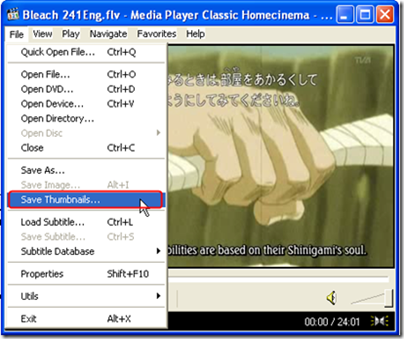
3. ไปที่เมนู File >> Save Thumbnails

image
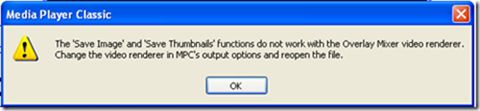
4. สำหรับไฟลืวิด๊โอบางอย่างจะเจอข้อความแบบนี้ครับ แต่ถ้าไม่เจอก็ให้ข้ามไปที่ ขั้นตอนที่ 7 ได้เลยครับ

image

5. วิธีแก้คือ ให้ไปที่ View >> Options

image
6. ที่หน้าต่าง Options ในเมนูทางซ้ายให้เลือก Playback >> Output
แล้วเปลี่ยน DirectShow Video ให้เป็น VMR9 (Windowsed) แบบในภาพครับ
เสร็จแล้วกด OK แล้วทำการปิด media player classic
จากนั้นก็ให้กลับไปทำตามขั้นตอนที่ 1-3 ใหม่ครับ
ถ้ายังมีข้อความ error แบบเดิมก็ให้ลองเปลี่ยนจาก VMR9 ไปเป้นตัวอื่นๆดูครับ
แต่เท่าที่ทำมา ใช้ VMR9 ก็ใช้ได้แล้วครับ
**หลังจากทำ screenshot แล้ว ให้ตั้งค่ากลับไปเหมือนเดิมด้วยครับ เดี่ยวจะดูไฟล์วิดีโอไม่ได้

image
7. ถ้าการตั้งค่าต่างๆถูกต้องอยู่แล้ว ก้สามารถทำ screenshot ได้ทันทีครับ

image
8. ที่หน้า save as ให้ตั้งค่าของภาพ screenshot ตามต้องการครับ
Thumbnails: ตั้งค่า Rows และ column
Image width: ตั้งค่าความละเอียดของภาพ
เสร็จแล้วกด Save แล้วรอสักครู่ครับ
image
9. เสร็จแล้วครับ ภาพนี้ใช้ประกอบใน BleachZeal Blog ครับ

image

OfficeTab(Freeware) สร้าง Tab ให้กับ Microsoft Office

Microsoft Office เป็นโปรแกรมชุดสำนักงานยอดนิยมของผู้ใช้ Windows มีการพัฒนามาอย่างต่อเนื่องทั้งหน้าตาและความสามารถ สำหรับผมเองก็เคยใช้มาตั้งแต่ Office 97,2000,XP,2003,2007 จริงๆแล้วก็ไม่ได้ใช้ความสามารถลึกๆของโปรแกรมเลย ส่วนมากก็พิมพ์งาน ทำ Presentation ซึ่งก้เป้นงานเอกสารทั่วๆไปครับ
แต่ในเวอร์ชั่นหลังๆมานี้ ผมค่อนข้างข้องใจกับความสามารถบางส่วนที่คิดว่าน่าจะมีใน 2007 คือเรื่อง “Tab” ซึ่งตัวอย่างที่เห็นได้ง่ายคือใน Web Browser ต่างๆ เช่น IE8 Firefox Opera และตัวอื่นๆ
สาเหตุก็เพราะเวลาทำงานจริงๆ ไฟล์เอกสารที่เปิดจะมีมาก ทำให้มีจำนวนหน้าต่างโปรแกรมมากตามไปด้วย
ยกตัวอย่างง่ายๆ อย่างในรูปครับ ถ้าผมเปิดงาน 2 งานก็จะมีหน้าต่างมา 2 หน้าต่าง

image
จริงๆเรื่องแท๊บ ก็ไม่ได้เป้นปัญหาในการใช้งานมากนัก แต่ถ้ามีก็จะใช้ได้สะดวกมากขึ้นครับ (โดยเฉพาะผม)
และแล้วผมก็ไปเจอกับ Freeware ตัวนี้เข้าคือ OfficeTab เวอร์ชั่นปัจจุบันคือ 1.22 ซึ่งเป็นการรวม WordTab,ExcelTab และ PPtTab เข้าด้วยกันครับ

ความสามารถของโปรแกรม OfficeTab คือ จะทำการเพิ่ม Tab เข้าไปใน Microsoft Word,Excel,Powerpoint ใช้ได้กับ Microsoft Office ดังนี้ครับ
ExcelTab Support: Excel XP, Excel2003, Excel2007 and Excel2010
WordTab support: Word2003, Word2007 and Word2010
PPtTab support: PPt2000, PPt XP, PPt2003 and PPt2007
และที่สำคัญคือต้องติดตั้ง Microsoft Office แบบสมบูรณ์ (หมายถึงใช้แผ่นติดตั้ง ไม่ใช่ไฟล์เดียวที่ดับเบิ้ลคลิ๊กแล้วใช้ได้เลย)

OfficeTab 1.22
Release Date : 2009-08-20
Homepage : http://hi.baidu.com/officecm/blog/item/19de9c6dcf6276f2431694b0.html
เว็บหลักจะเป้นภาษาจีนครับ
Homepage (English) : Google Translate

การดาวน์โลดให้ดาวน์โหลดจากตรงนี้ครับ

image

การติดตั้งและใช้งาน
- ในระหว่างการติดตั้งจะมีการถามว่า จะให้ลง Tab เพิ่มให้กับโปรแกรมไหนบ้าง ตรงนี้ก็แล้วแต่ความต้องการครับ

image

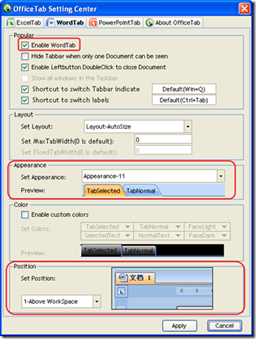
- หลังจากติดตั้งเสร็จเรียบร้อย ก็จะเข้าสู่หน้าต่างการตั้งค่า
การตั้งค่าทั่วๆไปให้ดูจากที่ผมวงไว้ครับ โดยเฉพาะ “Enable …Tab” จะต้องมีการติ๊กไว้เสมอเพื่อให้ Tab ทำงาน
ส่วนด้านล่างเป็นการปรับแต่งการแสดงผล
Appearance คือ หน้าตาของ Tab
Position คือ ตำแหน่งที่ทั้งบน ล่าง ซ้าย
ลองเลือกปรับแต่งตามความชอบได้เลยครับ
เสร็จแล้วให้กด Apply และปิดหน้าต่างนี้ไปเลยครับ

image
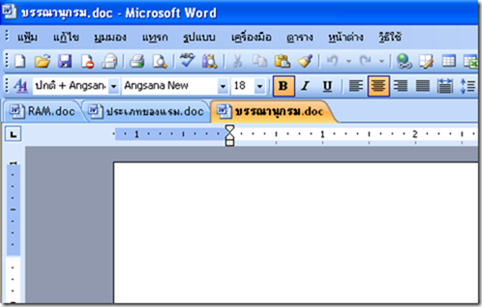
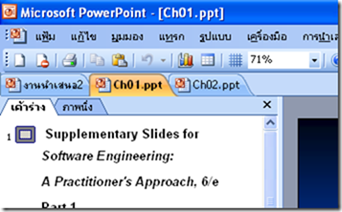
- จากนั้นก็ลองเข้า Word,Excel,Powerpoint ดูผลกันครับ
ในตัวอย่างผมใช้ Office2003 ทดสอบครับ

image

image

image
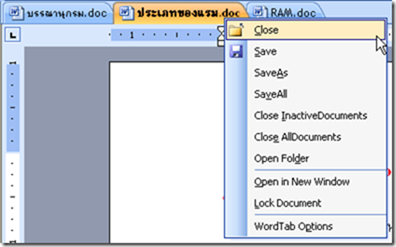
ที่แท๊บแต่ละครับ ก็จะมีคำสั่งในการใช้งานอยู่ครับ การใช้ก็ให้คลิ๊กขวา

image
สุดยอด!!!

ทดสอบความเร็ว FlashDrive ด้วย CrystalDiskMark และ Flash Memory Toolkit

วันนี้จะมาแนะนำโปรแกรมที่ใช้ในการทดสอบความเร็ว สำหรับคนที่ยังสงสัยว่ายี่ห้อไหน อย่างไหนเร้วกว่า ดีกว่า ผมก็ขอแนะนำ 2 โปแกรมนี้เลยครับ

1. Flash Memory Toolkit (Shareware)
Version : 1.20
FileSize : 766 KB
Website : http://www.flashmemorytoolkit.com/
Download : http://www.flashmemorytoolkit.com/download.html

image
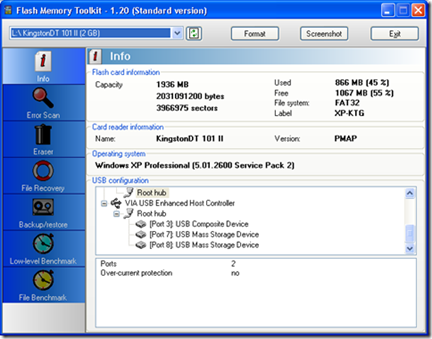
โปรแกรมตัวนี้ มีเครื่องมือที่ใช้ในการจัดการและทดสอบ FlashDrive อยู่มากครับ. มีทั้งเช็ค Error,Format,Restore และที่สำคัญคือ BenchMark. ในการทดสอบความเร็วแนะนำให้ใช้เมนู File BenchMark เลือก FlashDrive แล้วกด Start ได้เลยครับ. ผลที่อกมาจะดูได้ง่ายเพราะมีการแสดงผลเป็นกราฟแท่ง ใช้ไฟล์ในการทดสอบ 5 ขนาดคือ 1,2,3,4,5 MB

2. CrystalDiskMark (Freeware)
Version : 2.2
FileSize : 766 KB
Website : http://crystalmark.info/software/CrystalDiskMark/index-e.html
Download : http://crystalmark.info/download/index-e.html#CrystalDiskMark

image
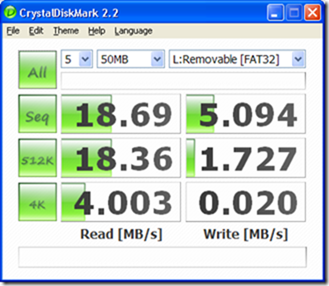
โปรแกรมนี้ใช้ทดสอบความเร็ว Write-Read เป้นหลัก และยังสามารถทดสอบได้ทั้ง Harddisk หรือ FlashDrive ก็ได้ 
การใช้งาน ในช่องแรกคือจำนวนครั้งในการทดสอบ คล้ายๆกับการหาค่าเฉลี่ย มีตั้งแต่ 1-9 ครั้ง ช่องถัดมาคือ ขนาดของไฟล์ที่จะทดสอบมีตั้งแต่ 50-1000 MB ส่วนช่องสุดท้ายคือไดรฟ์ที่ต้องการทดสอบ
เมื่อเลือกเสร็จแล้วก็ให้กดที่ปุ่ม All หรือจะเลือกทดสอบทีละอย่าง ซึ่งมีให้เลือก 3 อย่างคือ Sequential,Random 512 k,Random 4 k แต่ถ้าง่ายๆก็กด All เลยครับ จากนั้นก็รอดูผลคะแนน

ตัวอย่างการทดสอบจริง
เพื่อความสมจริงสมจัง ผมจะใช้ FlashDrive ที่ผมมีอยู่ 2 ตัวในการทดสอบด้วยโปรแกรมทั้งคู่ครับ
โดย FlashDrive ที่จะเอามาทดสอบความเร็วกันคือ
- Handy Steno AH221 ขนาด 1 GB ซื้อมานานหลายปี ราคาที่ซื้อคือ 220 บาท
- KingstonDT 101 II ขนาด 2 GB อายุ 1 ปีนิดๆ ราคาที่ซื้อประมาณ 250 บาทนะครับ (ถ้าจำไม่ผิด)   

Handy Steno AH221 ขนาด 1 GB KingstonDT 101 II ขนาด 2 GB
image image


โปรแกรม Flash Memory Toolkit

- Handy Steno AH221 ขนาด 1 GB

image
———————————————————————————
- KingstonDT 101 II ขนาด 2 GB

image

สรุปว่า ผลโดยรวม KingstonDT 101 II ขนาด 2 GB เร้วกว่าทั้งการ Read และ Write

โปรแกรม CrystalDiskMark
ทดสอบด้วยไฟล์ขนาด 50 MB ,จำนวน 5 รอบ

- Handy Steno AH221 ขนาด 1 GB

image

– KingstonDT 101 II ขนาด 2 GBimage

สรุป ดูจากตัวเลขแล้ว KingstonDT 101 II ขนาด 2 GB ก็เร็วกว่าอยู่ดี
ลองนำไปใช้กันดูครับ

สุดท้ายนี้ขอแถมการทดสอบความเร็วของ FlashDrive หลายรุ่นหลายยี่ห้อ ด้วยโปรแกรม Flash Memory Toolkit
- มาร่วมกันทดสอบความเร็วของ Flash Drive แต่ละรุ่นกันครับ
http://www.com-th.net/webboard/index.php?topic=75866.0
ส่วนด้านล่างนี้เป้นการทดสอบ FlashDrive 36 ตัว ใช้ SisoftSandra ครับ
- USB Novelty Flash Drive Roundup – 36 Tested and Compared
http://www.testfreaks.com/blog/information/usb-novelty-flash-drive-roundup-36-tested-and-compared/

Credit :
- 5 โปรแกรมเช็คความเร็ว Flash Drive – Handy check speed
http://www.itsanook.com/5-โปรแกรมเช็คความเร็ว-flash-drive-handy-check/
- วิธีตรวจสอบความเร็วของ Flash Drive และ Hard disk
http://www.discovergadget.com/speed_test_flash_drive/

ติดตั้ง Ubuntu ด้วย FlashDrive (แบบง่ายสุดๆ)

Ubuntu คือ ระบบปฏิบัติการ Linux ชนิดหนึ่ง คล้ายๆกับ Windows ที่เราคุ้นเคยกัน แต่การใช้งานบางอย่างจะแตกต่าง(มองในฐานะ user ทั่วไป) ในโลกของเราถ้าแบ่งง่ายๆ ก็จะมีระบบปฏิบัติการหลักๆอยู่ 3 ตัว คือ

1. Windows ตัวนี้คุ้นเคยกันอย่างดีเพราะเกิดมาก็เจอเลย ใช้กันจนชิน ปัจจุบันล่าสุดคือ Windows7 ซึ่งผมคงไม่มีทางใช้ เพราะใช้สเปคคอมเยอะมาก

2. Mac ตัวนี้คล้ายๆกับ Linux ที่จะพูดถึงกันต่อไป ความสามารถโดยรวมถือว่าดี(ถ้าใช้คล่อง) ได้ยินมาว่านิยมใช้ในงานพวกเพลง เสียง ภาพยนตร์ แต่ราคาค่อนข้างสูง และมีจำนวนผู้ใช้ที่น้อยกว่า Windows เยอะพอสมควร ทำให้เวลาใครที่ใช้ MAC โดยเฉพาะ Macbook หรือ โน้ตบุคที่ลง Mac ก้จะได้รับความเท่ห์ (เพราะไม่เหมือนของชาวบ้านเค้า)

3. Linux ระบบปฏิบัติการเพียงหนึ่งเดียวที่ให้ใช้ได้ฟรี มี Distro หรือสาขาแยกย่อยออกไปมากมาย เพราะว่าเป็นของฟรีและ Opensource ก็เลยมีคนเอา Linux ไปแก้ไข ปรับแต่งแล้วตั้งเป็นระบบของตัวเอง ซึ่ง Ubuntu ก้คือ 1 ในนั้น

ผมรู้จัก Ubuntu ตั้งแต่เวอร์ชั่น 7.04 ซึ่งก็พบว่ามีปัญหามากๆในเรื่องไดรเวอร์ หลังจากนั้นกระแสของ ubuntu ก็แรงมากๆจากเรื่องของ GUI หรือหน้าจอที่มีเอฟเฟคที่อลังการกว่า vista คนรู้จักที่ใช้ ubuntu ก้บอกว่าชอบตรง effect นี่แหละ 
เข้าเรื่องสู่การติดตั้ง Ubuntu ด้วย FlashDrive ซึ่งเดิมการติดตั้งจะใช้แผ่น CD หรือ DVD แต่ถ้าเจอปัญหาเรื่องไดรฟ์ไม่มีหรือเสีย ก็จะต้องใช้วิธีนี้

สิ่งที่ต้องเตรียม
1. ไฟล์ Image จากแผ่น CD หรือ DVD ซึ่งสามารถดาวน์โหลดได้จาก Ubuntu.com
ก็จะได้ไฟล์ .iso มาแล้ว
หรือถ้ามีแผ่นก้ใช้โปรแกรม UltraISO,poweriso,daemontool.alcohol 120%
ในตัวอย่างผมต้องการลง Ubuntu 9.07 Prompt ซึ่งเป็นเวอร์ชั่นพิเศษจาก ubuntuclub.com ทำให้มีขนาดใหญ่มาก ประมาณ 1.5 G ผมใช้ Alcohol120% สร้าง Image ได้ไฟล์ .mdf
2. USB FlashDrive ที่มีพื้นที่อย่างต่ำ 1 G และก่อนใช้งานต้อง Format ให้เรียบร้อยก่อน

- ขั้นแรก โหลดโปรแกรม UnetBootin มาก่อนจากที่นี่ http://unetbootin.sourceforge.net/
เสร็จแล้วจะได้ไฟล์แบบนี้

image

- เมื่อคลิ๊กเข้าไป จะได้หน้าตาของโปรแกรมแบบนี้
ในที่นี้ผมใช้ไฟล์ image ชื่อ “Ubuntu 9.07 Prompt.mdf”
ก็ให้คลิกที่ปุ่มหน้า DiskImage
เลือกชนิดเป็น ISO
แล้วกด … เพื่อหาไฟล์ image
ที่ด้านล่างให้เลือก drive ของ flashdrive
Type ให้เลือก USB Drive
Drive ให้เลือกไดรฟ์ของ FlashDrive
เสร็จแล้วกด OK

image
- จากนั้นก็รอเพื่อให้โปรแกรม copy ไฟล์จาก Image เข้ามาใส่ใน FlashDrive
ความเร็วขึ้นอยู่กับขนาด image และ speed ของ FlashDrive
(ในตัวอย่างผมใช้เวลาไปร่วมๆ 40 นาที เนื่องจากใช้  DVD image)

image
- เมื่อ copy เสร้จโปรแกรมก็จะให้ reboot เครื่อง ขั้นตอนนี้ก็ให้ Rebootnow เลยครับ 

image

- ที่เหลือก็แค่ เข้า BIOS ของเครื่อง ปุ่มที่ใช้เข้า BIOS ก้จะมี DEL,F2 เป้นส่วนใหญ่ พอเข้าไปแล้วก้ให้ไปตั้ง Boot Property โดยตั้ง USB FlashDrive ให้อยู่บนสุด เสร็จแล้วก็กด F10 ตามด้วย yes
จากนั้นก็รอให้เครื่อง restart อีกครั้ง และรอให้ boot จาก FlashDrive ขั้นตอนต่อไปก้คือการติดตั้ง Ubuntu (ถ้ายังไม่รู้ให้หาจาก google ครับ เยอะมาก)

SuperAntiSpyware – AntiSpyware ฟรีๆอีกตัว

สำหรับตัวนี้ใช้เสริมการทำงานให้กับ MalwareByte ครับ ในบางครั้ง MalwareByte อาจจะจับได้ไม่หมด อาจะมีบางตัวที่ละเลยไป ก็ให้ใช้ SuperAntiSpyware ต่อเลยครับ
- มีฐานข้อมูล spyware ใหม่ๆ ซึ่งส่งมาจากผู้ใช้ทั่วโลก
- การ scan ค่อนข้างละเอียด แต่ก็ใช้เวลานานด้วย
- ทำให้เครื่องอืดในบางครั้ง เช่น ตอนเปิดโปรแกรม , ตอนอัพเดต
อาจจะมีข้อเสียบ้างแต่ก็ถือว่าคุ้มกับความสามารถในการกำจัด Spyware ครับ

SuperAntiSpyware
Website : http://www.superantispyware.com/

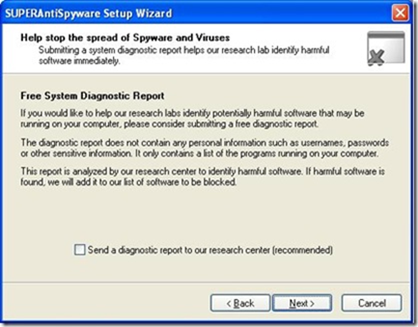
- ในระหว่างขั้นตอนการติดตั้งจะมีการถามให้เราส่งข้อมูลของเครื่องไปให้ทางเว็บ ซึ่งถ้าเราเลือกที่จะส่ง ขั้นตอนการติดตั้งจะนานกว่าเดิม ผมเลยแนะนำให้ข้ามวิธีนี้ไปครับ
โดยการยกเลิกเครื่องหมายถูกที่หน้า Send a diag….. แล้วกด next ต่อได้เลยครับ

image
- หน้าต่างหลักของโปรแกรม การใช้งานคือ
1. Check for update เป็นการอัพเดตฐานข้อมูลให้ทันสมัยที่สุด
2. Scan Your Computer กด scan ได้เลย

image
**โปรแกรม SuperAntiSpyware ค่อนข้างใช้ทรัพยากรในเครื่องมาก ควรใช้ให้เหมาะกับเครื่องที่จะติดตั้งด้วยนะครับ
(จากภาพ เกิดในระหว่างการ Check for update)

image

MalwareBytes – สุดยอด Free AntiSpyware ตัวที่ 1

จากประสบการณ์ที่ผ่านมา ในช่วง 2-3 ปีที่เริ่มมีการใช้ Internet ADSL ที่มีความเร็วสูงมาก แน่นอนว่าการดาวน์โหลดไฟล์ก้ต้องเร้วขึ้น และที่หลีกเลี่ยงไม่ได้คือการติดไวรัส spyware ต่างๆก็เร็วขึ้นจนแทบไม่รู้
วันนี้ผมเลยขอแนะนำ AntiSpyware ของฟรีและดี ทั้ง 2 ตัวคือ
1. MaslwareBytes’ Anti Malware
Website : www.malwarebytes.org

โปรแกรมนี้เป้นโปรแกรมหลักที่ผมใช้ติดตั้งบนเครื่องคอมเพื่อใช้จัดการพวก Spyware เพราะ
- ไฟล์มีขนาดเล็ก ไม่เกิน 5 MB
- ติดตั้งง่าย และเร็วด้วย
- การทำงานไม่ซับซ้อนกด Scan แล้วรอดูผลได้เลย
- มีการอัพเดตบ่อยๆ
- เหมาะกับงานที่ต้องการ การล้างบาง Spyware ภายในครั้งเดียว
ข้อเสียนิดๆก้คือ ไม่มีฟังก์ชั่นป้องกัน จึงเหมาะกับการใช้ Scan เพียงอย่างเดียว(เม็ดเดียว ครั้งเดียว)

- หลังจากติดตั้งเสร็จให้เปิดโปรแกรมและเข้าไปที่ Update และกด Check for Updates
**ผมเคยเจอบางเครื่องที่การอัพเดตมีปัญหา การแก้ไขคือให้ Uninstall ตัวเก่าออกไป แล้วลงใหม่อีกครั้งหรือถ้าไม่ได้ตริงๆก็ให้ลงเวอร์ชั่นเก่าๆ หาได้ที่ filehippo.com

image

image

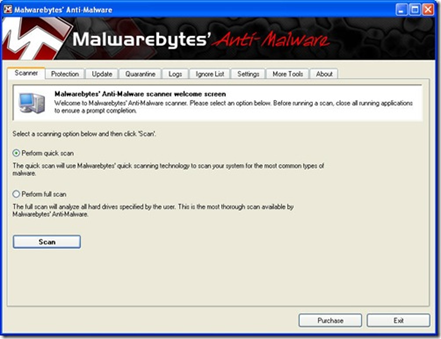
- การใช้งานก็ไปที่ Scanner  จะมี 2 แบบให้เลือกคือ
1. Perform quick Scan เป็นการสแกนแบบเร็วจะเน้นไปที่ไดรฟ์ C เป็นหลัก สแกนทุกไฟล์รวมทั้ง registry ด้วย
2. Perform Full Scan เป็นการสแกนทั้งเครื่อง ใช้เวลานานมาก
**ถ้าไม่อยากรอนานให้เลือกแบบแรกครับ

image

Server2Go สร้าง WebServer แบบพกพา

Server2go เป้นโปรแกรมที่ใช้ในการจำลอง WebServer บนเครื่องคอมพิวเตอร์ทั่วไป ความสามารถคล้ายกับ appserv แต่มีข้อดีที่เหนือกว่าคือ ไม่ต้องติดตั้ง ไม่ยึดติดกับคอมพิวเตอร์ สามารถย้ายเข้าไปไว้ใน FlashDrive หรือ CD-ROM ก็ได้ จะว่าไปก็คล้ายกับ XAMPPLite ที่เคยแนะนำไปแล้วนั่นเองครับ
ความสามารถก็คล้ายกับตัวอื่นๆคือ มี
– Apache 1.3.x, 2.0.x and 2.2.x (V1.6.0 of Server2Go or above)
– PHP 5.2.x with a lot of Extensions. Downgrade packages to 4.4.x and 5.0.x available)
– MySQL 5 support
– Perl 5.8 with many CPAN modules integrated
เท่านี้ก็เพียงพอต่อการใช้งานแล้วครับ

การใช้งาน
– สามารถดาวน์โหลด Server2go ได้จากเว็บ http://www.server2go-web.de/

image

– เข้าไปที่เมนู “Download” จะเห็นว่ามี package หลายๆแบบให้เลือกใช้งาน สำหรับผมขอแค่พื้นฐานที่จำเป้น
ก็พอครับ คือมี apache php mysql phpmyadmin ในที่นี้ผมเลือก apache แบบล่าสุด

image
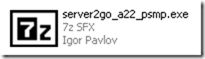
– โหลดไฟล์เสร็จแล้วจะได้ไฟล์เป็น exe แบบนี้ครับ

image 

– ให้แตกไฟล์ออกมา จะได้ไฟล์มากมายแบบนี้

image
– ในการใช้งานให้ดับเบิ้ลคลิ๊กที่ Server2go.exe

image
– หลังจากที่โปรแกรมโหลดเสร็จ จะเด้งเข้า Browser หลักของเครื่องทันทีครับ
ในตัวอย่าง เครื่องของผมใช้ Internet Explorer 8
จากนั้นลองสังเกตดูที่ address bar ครับ
ตำแหน่งคือ 127.0.0.1:4001 ซึ่งหมายความว่า server2go ใช้ port 4001 ถ้าเครื่องติดตั้ง appserv อยู่แล้วก็ไม่มีผลต่อกันครับ เพราะ appserv ใช้ port80
**ข้อระวังในการใช้งานคือ ห้ามปิด browser ที่เปิด server2go เพราะว่าตัว server2go จะปิดการทำงานทันที ดังนั้น ต้องเปิด browser ทิ้งไว้ตลอดจนกว่าจะไม่ใช้งานอีกครับ

image

– ในการใช้งานอื่นๆเช่น phpmyadmin
ก้สามารถเข้าได้จาก 127.0.0.1:4001/phpmyadmin
ส่วนการ coeenct database ให้ใช้
user : root
Password : ไม่มี

image

– ตำแหน่งที่ใช้ในการเก็บไฟล์ต่างๆ คือ server2go/htdocs

image

สรุป
Server2go เป็นโปรแกรมจำลอง webserver ฃที่น่าสนใจและใช้งานง่ายอีกตัวหนึ่งครับ
แต่ขนาดของไฟล์ที่แตกออกมา ค่อนข้างจะใหญ่เกินไปคือ 340 MB เมื่อเทียบกับ xampplite ถือว่าใหญ่กว่าหลายเท่าครับ

Credit :
– Server2Go เซิฟเวอร์พร้อมดื่ม
http://www.select2web.com/php/server2go.html
- จำลองเว็บเซอร์เวอร์ด้วย Server2go
http://www.wittaya.net/2008/06/server2go.html
- หัดใช้ Server2Go WAMP ไม่ต้องติดตั้งใช้งานได้แม้อยู่ใน CD-ROM
http://www.scriptdd.com/webtip/server2go.html

EM Total Video Converter แปลงไฟล์วิดีโอง่ายๆในโปรแกรมเดียว

ช่วงนี้ผมได้ทำงานเกี่ยวกับไฟล์วิดีโอบ่อยมาก ตั้งแต่การโหลด แปลงไฟล์ แบ่งไฟล์ อัพโหลด ซึ่งขั้นตอนที่สำคัญก็คือการแปลงไฟล์ ในงานของผมคือ แปลงไฟล์ flv ไปเป็น avi เพื่อที่จะเอาไฟล์ avi ไปแบ่งเป็นส่วนๆจากอีกโปรแกรมหนึ่ง
ได้ลองโปรแกรมมาก็หลายตัว ทั้งฟรีทั้งเสียเงิน ถึงจะเป็นของเสียเงินแต่บางโปรแกรมมีการตั้งค่าที่ไม่ค่อยเหมาะเท่าไหร่หรือบางทีก็ปรับยาก ทำให้วิดีโอที่ได้ออกมามีขนาดใหญ่จนเกินไป จนกระทั่งผมได้เจอกับโปรแกรมนี้ครับ มีการทำงานและการตั้งค่าที่ยืดหยุ่นมาก EM Total Video Converter

image

– หลังจากดาวน์โหลดและทำการติดตั้งรวมถึงการใส่ยาแก้ไอไปแล้ว ที่หน้าจอจะมีไอคอนของโปรแกรมอยู่ 2 ตัว ในการใช้งานให้เข้าจาก Total Video Converter
 image

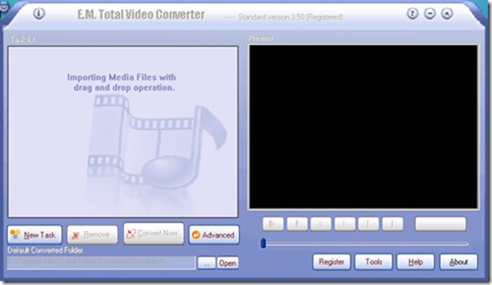
– เมื่อเปิดโปรแกรมมาแล้ว จะได้หน้าตาของโปรแกรมแบบนี้ครับ

image
– เริ่มต้นการแปลงไฟล์ด้วยการกดที่  New Task –> Import Media Files
คำสั่งอื่นๆเป็นความสามารถเพิ่มเติมของโปรแกรม ต้องลองศึกษากันเอาเองครับ

image
– เลือกไฟล์ที่ต้องการแปลง ไฟล์ที่สนับสนุนก็เป้นไฟล์ที่เรารู้จักกันอยู่แล้ว อย่างในที่นี้ผมเลือกไฟล์ flv

image
– ต่อมาก็เป็นการเลือกชนิดไฟล์ Output มีให้เลือกหลายแบบ แต่ในที่นี้ผมจะเลือกเป็น avi โดยเลือกจากแท๊บ Video File และในตัวเลือก avi ก็ยังมีตัวเลือกย่อยๆลงไปอีก วิดีโอที่ผมจะแปลงไม่ได้ต้องการคุณภาพมากเท่าไหร่ ผมเลยเลือกที่กลางๆครับ เป็น MPEG4 AVI (เลือกมั่วๆไปก่อนครับ)

image

– เมื่อเลือกได้แล้ว ก็จะมีชื่อไฟล์และรายละเอียดอื่นๆอยู่ใน Task List ถ้าต้องการเพิ่มไฟล์อีก ก็ให้กด New Task ขั้นตอนอื่นๆก็ทำเหมือนเดิมครับ ต่อไปเป็นการปรับตั้งึค่าไฟล์วิด๊โอตามความต้องการครับ หรือถ้าไม่อยากยุ่งยากก็ให้เลือกจากที่โปรแกรมตั้งค่าให้เลย ในรูปคือ Ms MPEG4 AVI Normal quality สำหรับการตั้งค่าให้กด Setting ครับ

image
– ต่อไปก็เป็นการตั้งค่าวิดีโอ ส่วนนี้แล้วแต่ความต้องการนะครับ ว่าจะตั้งเสียง ภาพ ยังไง
อย่างของผมก็จะตั้งแบบนี้ เป็นการปรับเสียงและภาพให้เหมาะกับการอัพโหลดขึ้นเว็บครับ
เสร็จแล้วให้กด OK หรือถ้าจะเก็บเป็น Preset ก็เลือก Save&Apply –> Save As & Apply

imageimage

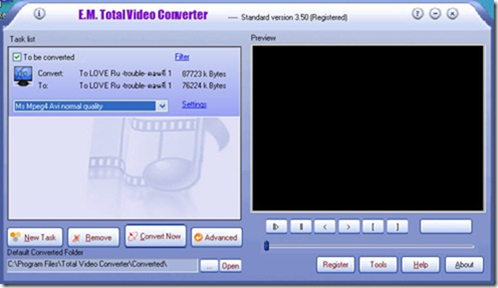
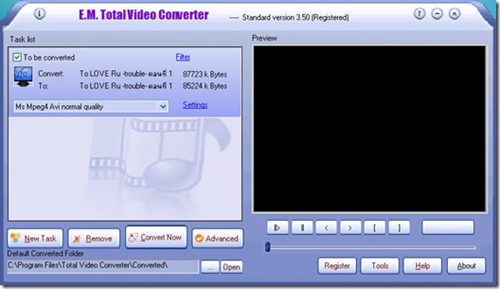
– ตั้งเสร็จแล้วลองดูขนาดไฟล์ที่ได้ออกมาด้วยนะครับ ในภาพ “Convert:” หมายถึงไฟล์ต้นฉบับ ส่วน “To:” หมายถึงไฟล์ที่แปลงแล้ว ขนาดที่เห็นก็จะเป็นขนาดจริงๆของไฟล์ครับ ถ้าต้องการเล็กกว่านี้ก็ต้องไปลดคุณภาพของไฟล์จาก Setting
image
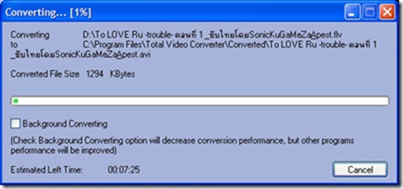
– ตั้งค่าครบแล้ว ก็ให้กด Convert Now เพื่อเริ่มการแปลงไฟล์ ระยะเวลาขึ้นอยู่กับสเปคเครื่องและไฟล์ที่แปลง
ในภาพเป้นการแปลงไฟล์ Flv ขนาด 87 MB ไปเป็น AVI สเปคเครื่องผมคือ P4 2.2G ,RAM 512 MB
ใช้เวลาประมาณ 7.30 นาทีครับ

image
ลองเอาไปประยุกต์ใช้งานดูครับ โปรปแกรมนี้แปลงไฟด้ทั้งภาพ เสียง ไฟล์วิดีโอก็รองรับเยอะมาก
แปลงแล้วสามารถนำไปใช้ร่วมกับโปรแกรมอื่นๆได้ อย่างไม่มีปัญหาครับ