Slider[Style1]

Style2

Style3[OneLeft]

Style3[OneRight]

Style4

Style5[ImagesOnly]

Style6

Keepvid.com – โหลดไฟล์ video จาก youtube แบบไม่ต้องพึ่งโปรแกรมเสริม

ช่วงนี้นอกจากจะกลับมาอัพเดต blog เพิ่มบทความใหม่ๆ แล้ว เวลาว่างอันแสนน้อนนิดหลังการฝึกงานและช่วงเสาร์อาทิตย์ ผมก็หันมาศึกษาการใช้งาน CMS ตัวอื่นๆ เช่น joomla wordpress ซึ่งทั้ง 2 ตัวก็มีแหล่งข้อมุล บทความต่างๆ แต่ด้วยเวลาที่น้อยนิดการอ่านแล้วเข้าใจเอาเองคงจะใช้เวลามากเกินไป ผมเลยคิดว่าถ้าได้ดูการใช้งานจริง น่าจะดีกว่าเพราะเห็นภาพ เข้าใจง่าย ดูไม่ทันก็ย้อนกลับมาดูใหม่ได้
Youtube เป้นที่แรกๆที่จะมีการอัพโหลดคลิปวิดีโอการสอนต่างๆมากมาย แต่ถ้าจะให้ดูแบบออนไลน์ก็คงไม่ไหว เพราะไหนจะมารอ buffer ให้เต็ม กดดู และเผื่อว่าผมอยากดูอีกก็ต้องมาดูผ่านเว็บอีก
เพื่อลดความยุ่งยากออกไป วันนี้ผมจะมาแนะนำการดาวน์โหลดไฟล์วิดีโอจาก Youtube โดยไม่ต้องลงโปรแกรมใดๆบนเครื่องกันครับ

ขั้นตอน
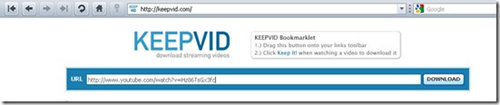
– เว็บที่ใช้ในการดาวน์โหลดคลิปคือ http://keepvid.com/

image
– ต่อมาก็ให้ไป copy address ของคลิปที่ต้องการ
address ที่ถูกต้องจะต้องเป้นแบบนี้เท่านั้นครับ
http://www.youtube.com/watch?v=Hz86TsGx3fc

แต่ถ้าเป้นแบบนี้จะใช้ไม่ได้
http://www.youtube.com/watch?v=MSYgSUvE_vM&feature=rec-HM-fresh+div
ให้ลบ &feature=rec-HM-fresh+div ออกไปแล้วจะเหลือแค่
http://www.youtube.com/watch?v=MSYgSUvE_vM แบบนี้โอเคครับ

image
– กลับไปที่ http://keepvid.com/ ให้ paste address ที่copyมา ไว้ที่ช่อง URL (ช่องยาวๆ)
เสร้จแล้วกดที่ปุ่ม Download

image
– รอสักครู่ จะมีรายชื่อซึ่งเป้นประเภทของวิดีโอนั้นๆเรียงตามคุณภาพ ส่วนนี้จะขึ้นอยู่กับตัววิดีโอเองว่ามีให้เลือกแบบไหนบ้าง ส่วนมากก็จะมี 2 แบบคือ Normal และ High Quality
ต้องการคุณภาพแบบไหนก็กด Download ได้เลยครับ
image
– จากนั้นก้จะเข้าสู่กระบวนการดาวน์โหลด ถ้าใช้โปรแกรมช่วยโหลด อย่างของผมคือ IDM ก้จะเด้งขึ้นมา หรือถ้าไม่มีก็จะเป้นการดาวน์โหลดตามปกติ

image
สรุป
ดาวน์โหลดแบบง่ายๆ ไม่ต้องติดตั้งโปรแกรมเพิ่มเติม แถมยังเลือกคุณภาพได้อีก ดีจริงๆครับ
แต่ขอบอกก่อนนะครับ ว่าเว้บนี้ใช้ไม่ได้กับทุกคลิปนะครับ บางทีก้จะไม่มีรายชื่อให้ดาวน์โหลด
ปัญหานี้เดี๋ยวผมขอเก็บเป็นการบ้าน ถ้าเจอวิธีอื่นๆจะมาแนะนำกันต่อไปครับ

วิธีดาวน์โหลด Thai Subtitle จากเว็บ www.ted.com/talks

วิธีดาวน์โหลด Thai Subtitle จากเว็บ www.ted.com/talks

เว็บไซต์ ted.com/talks เป็นเว็บที่รวบรวมผู้คนหลากลายสาขาวิชา ที่มีความสามารถในด้านต่างๆ ทั่วโลก มาพูดสั้นๆ ให้แรงบันดาลใจหรือความคิดสร้างสรรค์ บางเรื่องก็ชวนให้คิด อย่างเช่น ทำไมในคณิตศาสตร์ถึงใช้ตัว X แทนตัวที่ไม่ทราบค่า

จริงๆแล้วผมรุ้จัก Ted มานานร่วมปี จากการทำงานหนึ่ง แต่หลังจากนั้นก็แทบไม่ได้เข้าไปเลย เพราะใน ted มีแต่ภาษาอังกฤษหรือซับอังกฤษที่แม่จะพยายามอ่าน แต่บางเรื่องก้ยากเอามากๆ เล่นเอาถอดใจ

จนไม่นานมานี้ไปเจอเพจ TED: Thai Translators ใน Facebook เป้นการรวมกลุ่มของคนที่สนใจ ted และคนแปล นั่นทำให้ผมและหลายๆ คนมีโอกาสได้ดูงานดีๆ ที่มีซับไทย อ่านและเข้าใจง่ายมากๆ

วิธีดาวน์โหลด Thai Subtitle จากเว็บ www.ted.com/talks

แต่ว่าบางทีก็ไม่ได้ออนไลน์เข้าเน็ต หรือเน็ตช้าจน buffer อยู่นาน ใน android เปิดใน browser หลายๆ ตัว ซับก็ไม่ออก ถึงจะมี app ใน android แต่ก็ซับอังกฤษซะเยอะ
เลยอยากโหลดไฟล์และซับไทยมาดูเอง

จริงๆ แล้วในเว็บ ted.com/talks เองก็สามารถเข้าไปดาวน์โหลดไฟล์วิดีโอและซับได้

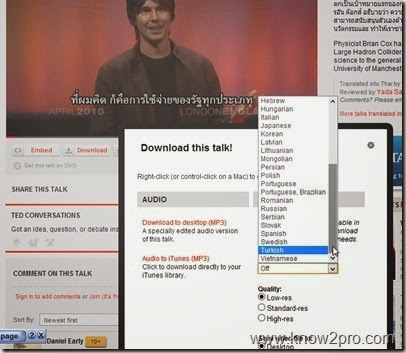
คือ ใต้ Video จะมีปุ่ม download ที่เลือกได้ทั้งซับและคุณภาพของวิดีโอ

วิธีดาวน์โหลด Thai Subtitle จากเว็บ www.ted.com/talks

แต่ก้ใช่ว่า วิธีนี้จะใช้ได้กับทุกคลิป บางคลิปก็ไม่มีซับ หรือถ้ามีก็ไม่มีภาษาไทย

วิธีดาวน์โหลด Thai Subtitle จากเว็บ www.ted.com/talksวิธีดาวน์โหลด Thai Subtitle จากเว็บ www.ted.com/talks

สรุปแล้ว ถ้าจะดูแบบ offline ก็ต้องดูดซับไทยออกมาให้ได้

ผมทดลองใช้โปรแกรมดาวน์โหลด อย่าง ted grabber หรืออะไรที่คล้ายๆ กัน ส่วนมากจะใช้ไม่ได้หรือแผงไวรัสมาด้วยก็มี

เรื่องการดาวน์โหลดไฟลืวิดีโอไม่ใช่ปัญหาแล้ว เพราะใน ted ก็มีให้โหลดหรือจะใช้ IDM เอาก็ได้

ส่วนซับไตเติล ผมแนะนำของที่นี่

http://tedtalksubtitledownload.appspot.com/

เป็นเว็บหน้าตาแปลกๆ เพี้ยนๆ แต่ใช้งานได้ดีมาก

วิธีใช้ก็แค่ copy url ไปใส่ แต่ว่า url ต้องเป้นแบบปกติ เพราะที่ผม copy มาจาก facebook มันจะได้เป็น

http://www.ted.com/talks/lang/th/bono_the_good_news_on_poverty_yes_there_s_good_news.html

ให้ลบ /lang/th ออก ก็จะได้

http://www.ted.com/talks/bono_the_good_news_on_poverty_yes_there_s_good_news.html

แล้วเอา URL นี้ไปใส่ในช่อง กด download รอไม่นาน รายชื่อไฟล์ซับไตเติลก็จะออกมา ให้คลิ๊กไปที่ Thai หรือภาษาอื่นๆ ก็แล้วแต่ โหลดมาก็จะได้เป็นไฟล์ .srt หรือ html ก็เอาไปเปิดได้เหมือนกัน

วิธีดาวน์โหลด Thai Subtitle จากเว็บ www.ted.com/talks

สำหรับผมใน PC ใช้โปรแกรม POT Player ก็ใช้งานได้ แต่ซับจะออกมาเร็วไปหน่อย ต้องไปตั้งค่า Delay Subtutle เอาเอง

วิธีดาวน์โหลด Thai Subtitle จากเว็บ www.ted.com/talks

ความแตกต่างของซับที่ได้จาก TED คือ เวลาจะตรงกับวิดีโอ แต่ซับที่โหลดเองจะ Delay ไปเยอะมาก  เรื่อง Font ก็ต่างกัน แต่ก็ไม่ใช่ปัญหาใหญ่เพราะในโปรแกรมเล่นวิดีโอสามารถไปตั้งค่าได้เอง

วิธีดาวน์โหลด Thai Subtitle จากเว็บ www.ted.com/talks

Credit :
http://estebanordano.com/ted-talks-subtitles-downloader/

ข้อแนะนำก่อนตัดสินใจซื้อหรือประมูลสินค้าจาก Pramool.com

ข้อแนะนำก่อนตัดสินใจซื้อหรือประมูลสินค้าจาก Pramool.com

Pramool.com เป็นเว็บให้บริการด้านการประมูลสินค้า ซึ่งผมใช้บริการที่มีมานาน 2-3 ปีแล้ว สั่งซื้อของไปร่วมๆ 20 ชิ้นได้รับประสบการณ์ทั้งดีและไม่ดีมากมายเกี่ยวกับการซื้อขาย โดยในบทความนี้ผมจะเน้นไปที่การประมูลว่าต้องดูยังไง ข้อควรระวังต่างๆ
จริงๆเว็บขายสินค้ามีมากมายครับ แต่ที่ผมเลือก Pramool เพราะสินค้ามีหลากหลายมากทั้งของใหม่ ของเก่า มือสอง ของเสียก็ยังทีขาย(เอาไปทำอะไหล่) ราคาสินค้าก็เลือกได้เพราะเป็นการประมูล แต่ส่วนมากก็ต้องพึ่งดวงบ้าง เพราะสินค้าบางอย่างมีคนอยากได้มาก ราคาอาจจะสูงเกินราคาจริงๆได้ และที่สำคัญคือ Pramool.com มีระบบ Comment 3 แบบ ที่ทำให้เราตัดสินใจได้ว่าคนขายคนนี้มีความน่าเชื่อถือแค่ไหน อย่างน้อยก็เป็นการรักษาสมดุลของทั้งผู้ขายและผู้ซื้อให้เท่าเทียมกันครับ
– Positive Comment ความเห็นด้านบวก ถ้ามีมากๆก็ยิ่งน่าเชื่อถือครับ
– Neutral Comment ความเห็นกลางๆ ถือว่าพอใช้ได้ครับ ส่วนมากจะไม่ค่อยมีกัน
– Negative Comment  ความเห็นด้านลบ ตัวนี้เป้นตัวตัดสินความน่าเชื่อถือครับ มีมากเท่าไหร่ก็ไม่น่าเชื่อถือเท่านั้น

ส่วนมากแล้วสินค้าที่ผมอยากได้จะเป็นของเก่ามือสอง เพราะคอมพิวเตอร์ PC ที่ผมใช้เป็นรุ่นเก่าแล้ว เมนบอร์ดยังเป็น 478 อยู่เลย ถ้าให้หาซื้อแถวเชียงใหม่ก็มีอยุ่หรอกครับ แต่บางทีราคาก็สูงเกิน บางอย่างก็หายาก ผมเลยมาหาเอาจาก Pramool ที่แหละครับ
สรุปรายการสินค้าที่ผมซื้อจาก Pramool.com (เท่าที่จำได้)
– Harddisk
– CPU P4 Socket478
– RAM DDR 512MB
– CASE เปล่า
สินค้าที่ซื้อมาแล้วพบปัญหามากที่สุดคือ Harddisk ครับเพราะเป้นอุปกรณืที่ไม่ทนกับแรงกระแทกเอาซะเลย ตอนซื้อก็บอกว่าไม่มี Bad Sector แต่พอส่งมาถึงแล้วลองทดสอบดูก็ดันมี Bad Sector ขึ้นมา หรือบางอันก็ใช้ไม่ได้เลย ปัญหานี้เจอทั้งของทื่ส่งแบบธรรมดาและแบบ EMS ครับ ไม่รู้ว่าการส่งเกี่ยวด้วยหรือเปล่า

แนะนำเทคนิคการซื้อสินค้าจาก Pramool.com
– ถ้าจะซื้อของใหม่ แนะนำให้ซื้อแถวๆบ้านคุณดีกว่าครับ ประกันก็มี ติดต่อก็ง่ายกว่าเยอะ
– ของที่ซื้อถ้ามีประกันก็ควรดูด้วยว่าหมดเมื่อไหร่ ใช้ประกันจากบริษัทไหน แล้วแถวๆบ้านคุณมีบริษัทรับประกันนั้นด้วยหรือเปล่า เผื่อของเสียจะได้ส่งเคลมได้เลย
– เช็คราคาการประมูลให้ดี คิดเผื่อค่าส่งด้วย(ขึ้นอยู่กับสินค้า) ถ้าไม่แน่ใจอย่าประมูลครับ เพราะอาจทำให้คุณได้ Negative Comment ได้ ซึ่งถือว่าเป็นผลเสียต่อคุณมากครับ
– อ่านรายละเอียดสินค้าให้ดี ทั้งรายละเอียดการส่ง โอนเงิน ระยะประกัน สภาพสินค้า และที่สำคัญความน่าเชื่อถือครับ (Positive Comment)
**โดยส่วนตัวคิดว่าคนที่เสียเปรียบมากกว่าคือ คนซื้อครับ เพราะต้องโอนเงินไปก่อนถึงจะได้สินค้า ถ้าคนชานเชิดเงินหายไปเราก็เสียเงินเปล่า แต่ในทางคนขาย หากคนซื้อไม่โอนเงิน สินค้าก็ยังอยู่ เสียแค่เวลาไปบ้างเท่านั้นเอง  แต่ก็ยังดีที่มีระบบ Comment ครับ เพื่อจะได้รู้ว่าใครดีใครไม่ดี

ยกตัวอย่างการดูสินค้าของผม
- เข้าไปที่ Pramool.com เลือกหมวดสินค้าที่ต้องการ ในที่นี้ผมเลือกคอมพิวเตอร์ครับ
(การประกาศ ก็เป้นการขายสินค้าอีกแบบแต่ไม่มีระบบ Comment ทำให้ไม่มีความน่าเชื่อถือครับ)
ข้อแนะนำก่อนตัดสินใจซื้อหรือประมูลสินค้าจาก Pramool.com
- เลือกประเภทของสินค้า ในตัวอย่างผมจะลองหา VGA Card แบบ PCI-Express ราคาไม่เกิน 2000 บาท
ข้อแนะนำก่อนตัดสินใจซื้อหรือประมูลสินค้าจาก Pramool.com

- เลือกได้ 1 อันครับ ราคา 809 ก็โอเคดี มี Pic หมายถึงมีรูปประกอบครับ ระยะเวลาถึงวันที่ 24 พย. กดคลิ๊กที่ชื่อเพื่อเข้าไปดูรายละเอียดครับ
ข้อแนะนำก่อนตัดสินใจซื้อหรือประมูลสินค้าจาก Pramool.com

- ตรงนี้เป็นส่วนแรกๆที่ควรจะดูครับ ทั้งชื่อสินค้า เวลาประมูล ราคาล่าสุด ชื่อผู้ขาย คนประมูลล่าสุด
ข้อแนะนำก่อนตัดสินใจซื้อหรือประมูลสินค้าจาก Pramool.com

- จากนั้นก็ให้เลื่อนลงมาก็จะเป้นรายละเอียดการประมูลครับ ข้อมูลที่ควรมีคือ
– รูปสินค้า (ต้องมีครับ ถ้าไม่มีอย่าซื้อ)
– ชื่อสินค้า และรายเอียดทางเทคนิคเกี่ยวกับสินค้า (ควรอ่านให้ละเอียด เพราะบางทีสินค้าที่เสียแล้วก็มีขายด้วยเหมือนกัน)
– ราคาค่าและวิธีการจัดส่งสินค้า(ผู้ขายแต่ละคนจะคิดไม่เท่ากันครับ) EMS จะแพงกว่าแต่ส่งได้เร็วกว่าใช้เวลาประมาณ 1-2 วัน แต่ถ้าแบบธรรมดาใช้เวลา 3-5 วัน
– วิธีการโอนเงินค่าสินค้า
– เบอร์โทรศัพ์ อีเมล์ติดต่อ
– รายละเอียดอื่นๆ เช่น ประมูลให้ใคร กำหนดราคาไว้เท่าไหร่ และอื่นๆ

- ก่อนจะซื้อสินค้าก็ต้องมาดู Comment ของคนขายครับ ว่าเป้นยังไง หลักการของผมคือ Negative มีได้แต่ต้องอยู่ในระยะ 6 เดือนก่อนการประมูล เช่น ผมจะประมูลวันที่ 22 พย 52 คนขายได้ Neg ตอน 15 เมษายน 2552 ก้ถือว่าโอเคครับ แต่ถ้าคนขายได้ Neg ตอน 20 สิงหา 52 อันนี้ก็ไม่เอาครับ
ตัวอย่างคนขายที่มีความน่าเชื่อถือมาก
เห้นได้จาก Positive ที่เยอะมากครับ ส่วน Neg ไม่มีเลย อย่างนี้คือ ยอดเยี่ยมครับ

ข้อแนะนำก่อนตัดสินใจซื้อหรือประมูลสินค้าจาก Pramool.com

ด้านล่างนี้คือ คนขายที่ได้รับ Neg ครับ แต่ก้ยังโอเคครับ เพราะได้ Neg มานานเกิน 6 เดือน
ข้อแนะนำก่อนตัดสินใจซื้อหรือประมูลสินค้าจาก Pramool.com
- ต่อไปถ้าเริ่มคิดว่าจะซื้อแล้วให้เลื่อนลงมาด้านล่างครับ มาดูว่าราคาบิดประมูลที่คนขายกำหนด
ราคาบิดก็คือ ราคาที่คนซื้อเคาะราคาในแต่ละครั้ง นี่เป้นข้อดีของการประมูลครับ เพราะราคาจะแข่งกันสูงขึ้นเรื่อง คนขายก็ชอบ
อย่างในสินค้านี้เคาะราคาครั้งละ 50 บาท ถ้าคุณมีเงินน้อย ก็ให้เคาะไปทีละ 50 บาทเรื่อยๆก่อน แต่ถ้าคุณมีเงินมากก้ให้เคาะไปทีละเยอะๆเลย เช่น เคาะไป 200 บาท ระบบก้จะเคาะให้คุณทีละ 50 บาท ถ้ามีคนมาเคาะราคาเดียวกันกับคุณ ราคาของคุณก็จะทับไว้ทำให้คุณยังเป้นผู้นำในการประมุลต่อไป ดุได้จากรูป คนที่มี Auto Bid คือคนที่ใส่ราคาไว้ล่วงหน้ามากๆแต่สำหรับผม เคาะไปเรื่อยๆนี่หละครับ เอาจนวินาทีสุดท้ายเลย
แต่อย่าเคาะจนลืมคิดเรื่องเงินด้วยนะครับ ว่าพอจ่ายหรือเปล่า

ข้อแนะนำก่อนตัดสินใจซื้อหรือประมูลสินค้าจาก Pramool.com

สรุป
ทั้งหมดนี้ก็เป็นเทคนิคการซื้อของจาก Pramool.com ครับ แต่ยังไงก้ตามขอให้ระวังให้มากครับ  และควรมีสติคิดถึงเงินที่ต้องจ่ายให้ดี ก่อนที่จะบิดทุกครั้งครับ