Slider[Style1]

Style2

Style3[OneLeft]

Style3[OneRight]

Style4

Style5[ImagesOnly]

Style6

3 สิ่งที่ควรทำหลังติดตั้ง Windows 7

3 สิ่งที่ควรทำหลังติดตั้ง Windows 7

     Windows 7 ออกมาให้เราๆท่านๆ ใช้กันมานานพอสมควรแล้วนะครับ แต่จะด้วยเพราะอคติหรือว่าความเข้าใจผิดๆ ก็ไม่รู้ ทำให้หลายๆคนไม่กล้าออกมาใช้ทั้งที่ใช้เครื่อง notebook เครื่องใหม่กันอยู่ เอาเป็นว่าผมขอเป็นแรงสนับสนุนให้คนใช้ Windows 7 กันมากขึ้นละกันครับ
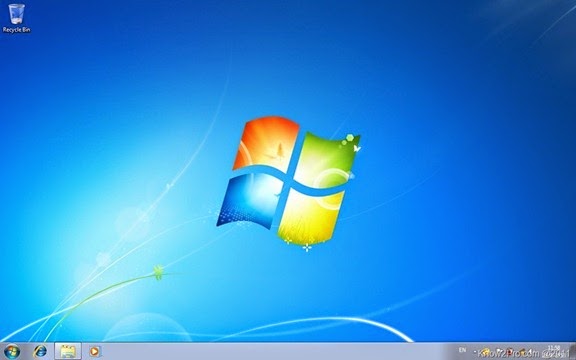
     ขั้นตอนการติดตั้ง Windows 7 ผมขอข้ามไปเลยนะครับ เพราะว่าง่ายมาก แต่หลังจากที่ติดตั้งเสร็จแล้ว พอมาถึงหน้า Desktop บางคนก็ถึงกับทำตัวไม่ถูกว่าจะทำอะไรกันดี ผมเลยขอแนะนำจากประสบการณ์ ด้วย 3 สิ่ง ดังนี้ครับ

1. ตั้งค่า Icon หน้าจอและ Theme Windows 7 ให้แสดงผลแบบเต็มประสิทธิภาพ

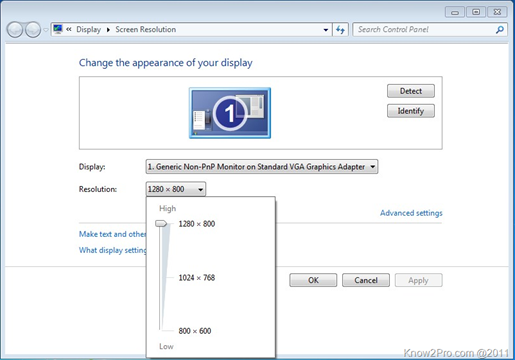
ขั้นแรกตั้งค่าความละเอียดหน้าจอกันครับ คลิ๊กข;าเลือก Screen Resolution

3 สิ่งที่ควรทำหลังติดตั้ง Windows 7

ตั้งค่าความละเอียด ตามหน้าจอที่ใช้งานครับ ถ้าขอ CRT ก็จะเป็น 1024×768 ถ้าเป็น LCD หรือ Notebook ก็จะเป็น 1280×800 หรือรุ่นใหม่ๆจะเป็น 1366×768 (การตั้งให้ดุว่าภาพและตัวอักษรคมชัดหรือไม่) เสร็จแล้วก็กด OK ครับ
3 สิ่งที่ควรทำหลังติดตั้ง Windows 7

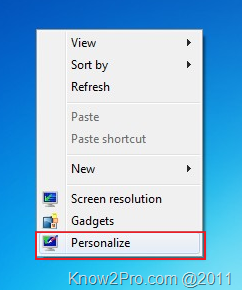
ต่อไปก็เป็นการตั้งค่า Theme ให้เป็นแบบ Aero (จะใช้ทรพยากรในเครื่องมากขึ้นนะครับ แนะนะ Ram สัก 2 GB จะเหมาะที่สุด) คลิ๊กขวาเลือก Personalize
3 สิ่งที่ควรทำหลังติดตั้ง Windows 7

เปลี่ยน Theme ให้เป็น Aero Theme แบบในภาพ (หรือจะเป้นแบบอื่นๆก็ได้ครับ)

ถ้าปรับแล้ว Theme ยังไม่เปลี่ยน แสดงว่า Driver การ์ดจอไม่มีหรือใช้ไม่ได้ครับ ต้องติดตั้งก่อนครับ

(เรื่อง Driver ผมจะเขียนบทความเพิ่มเติมในตอนหลังๆครับ)

3 สิ่งที่ควรทำหลังติดตั้ง Windows 7

2. ตั้งค่าไอคอนที่หน้าจอ คลิ๊กขวาเลือก Personalize ที่เมนูทางซ้ายเลือก Change Desktop Icons

3 สิ่งที่ควรทำหลังติดตั้ง Windows 7

เลือก Icon ที่ต้องการให้แสดงบนหน้าจอ กด OK

3 สิ่งที่ควรทำหลังติดตั้ง Windows 7

เสร็จเรียบร้อยครับ

3 สิ่งที่ควรทำหลังติดตั้ง Windows 7

3. ตั้งค่าภาษาไทยใน Windows 7

ไปที่ Start Menu เลือก Control Panel

3 สิ่งที่ควรทำหลังติดตั้ง Windows 7

กดเลือกที่ Change Keyboard or Other Input Method

3 สิ่งที่ควรทำหลังติดตั้ง Windows 7

ที่แท๊ป Format เปลี่ยนเป็น Thai(Thailand)
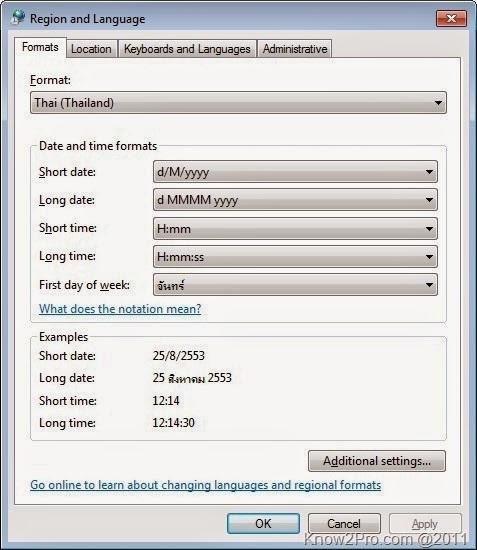
3 สิ่งที่ควรทำหลังติดตั้ง Windows 7ที่แทป Location เปลี่ยน Current Location เป็น Thailand

3 สิ่งที่ควรทำหลังติดตั้ง Windows 7

ที่แทป “Keyboards and Language” กดปุ่ม “Change Keyboards”

3 สิ่งที่ควรทำหลังติดตั้ง Windows 7

ส่วนนี้เป็นการตั้งค่าภาษาของ Keyboard ครับ ถ้ายังไม่มี Thai ให้กด Add แล้วเลือก Thai Kedmanee

3 สิ่งที่ควรทำหลังติดตั้ง Windows 7


ต่อไปตั้งค่า ปุ่มเปลี่ยนภาษา ให้ไปที่ Advance Key Setting ตอนนี้ปุ่มเปลี่ยนภาษาคือ Left Alt + Shift

ให้กดที่ Change Key Sequence

3 สิ่งที่ควรทำหลังติดตั้ง Windows 7

ในช่องแรก Switch Input Language เปลี่ยนปุ่มเป็น Grave Accent หรือปุ่มตัวหนอนที่เรารุ้จักนั่นเองครับ กด OK ก็เสร็จแล้วครับ

3 สิ่งที่ควรทำหลังติดตั้ง Windows 7

ทั้งหมดเป็นการตั้งค่าการใช้งาน Windows 7 แบบเบื้องต้น หวังว่าคงมีประโยชน์กับหลายๆคนนะครับ

วิธีแก้ปัญหาเปิดไฟล์โปรแกรมหรือไฟล์ .exe ไม่ได้ (มี Dialogbox Error)

วิธีแก้ปัญหาเปิดไฟล์โปรแกรมหรือไฟล์ .exe ไม่ได้ (มี Dialogbox Error)

ปัญหานี้เจอโดยบังเอิญครับ สาเหตุบอกได้เลยว่าเกิดจาก Registry ที่โปรแกรม CPE Autorun Killer เวอร์ชั่นใหม่ๆ อย่าง 1850 เขียนขึ้นครับ พอสั่งให้ CPE ทำง่นปุ๊บ ผมกะจะลงโปรแกรม Windows Live ต่อ แต่ก็ขึ้น error แบบนี้

“Windows cannot open this program because it has been prevented by a software restriction policy.For more information, open Event Viewer or contact your system administrator”

ลองกับโปรแกรมอื่นๆ ก็เป้นกันหมดครับ ลองสังเกตุดูก็เห้นว่าจะเป็นเฉพาะไฟล์ .exe เท่านั้น ส่วนวิธีการแก้ผมดูจากที่นี่ครับ ขอบคุณมากจริงๆ

[Fixed] เปิดโปรแกรม .exe ใน USB drive หรือ Harddisk ไม่ได้

วิธีการแก้มีหลายวิธีครับ อ่านได้จากเว็บด้านบนเลย แต่สำหรับผมจะแนะนำวิธีที่ใช้งานได้จริงและสะดวกสำหรับผมครับ

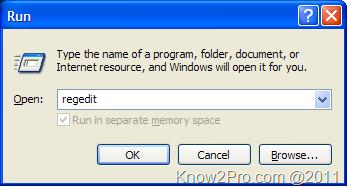
1. เข้า Start Menu เลือก Run หรือจะกด Windows + R ก็ได้ครับ

พิมพ์ “regedit” กด Enter

วิธีแก้ปัญหาเปิดไฟล์โปรแกรมหรือไฟล์ .exe ไม่ได้ (มี Dialogbox Error)

2. ไปที่

HKEY_LOCAL_MACHINESOFTWAREPoliciesMicrosoftWindowsSaferCodeIdentifiersPaths{4fdd9XX1-8d47-4806-a351-689c2264a92e}

แล้วคลิ๊กขวา เลือก Delete กด ok เพื่อยืนยัน

วิธีแก้ปัญหาเปิดไฟล์โปรแกรมหรือไฟล์ .exe ไม่ได้ (มี Dialogbox Error)

3. เปิดเว็บ http://www.mk-job.com/go.php/http://www.nirsoft.net/utils/restart_explorer.html ให้ดาวน์โหลดโปรแกรม ExplorerStart

วิธีแก้ปัญหาเปิดไฟล์โปรแกรมหรือไฟล์ .exe ไม่ได้ (มี Dialogbox Error)

วิธีแก้ปัญหาเปิดไฟล์โปรแกรมหรือไฟล์ .exe ไม่ได้ (มี Dialogbox Error)

4. โหลดเสร็จแล้วแตกไฟล์ออกมา ดับเบิ้ลคลิ๊ก explorestart.exe 1 ครั้งครับ

5. เสร๊จเรียบร้อยครับ ตอนนี้ก็เปิดโปรแกรม exe ได้ตามปกติแล้วครับ

วิธีการตั้งค่าเพื่อปิด(Disable) Hardware Autorun ใน Windows7

วิธีการตั้งค่าเพื่อปิด(Disable) Hardware Autorun ใน Windows7

หลังจากใช้งาน Windows 7 มาได้สักพัก ผมก็เจอจุดรำคาญอย่างนึงใน Windows7 ครับ นั่นก็คือ Autorun ที่เกิดจากการเสียบ Flash Drive หรือ Harddisk External เข้ากับเครื่อง แบบในรูปครับ

ถามให้ Scan ตลอดเลยครับ เบื่อจริงๆ

วิธีการตั้งค่าเพื่อปิด(Disable) Hardware Autorun ใน Windows7

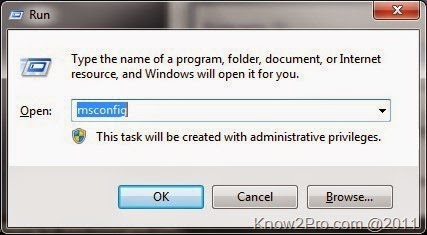
- กด Windows และปุ่ม R พร้อมกันหรือจะเข้า Start Menu >> RUN แล้วพิมพ์ “msconfig” ครับ

วิธีการตั้งค่าเพื่อปิด(Disable) Hardware Autorun ใน Windows7

- เอาเครื่องหมายเช็คถูกออกที่ “Shell Hardware Detection” กด OK ครับ

วิธีการตั้งค่าเพื่อปิด(Disable) Hardware Autorun ใน Windows7

- กด Windows และปุ่ม R พร้อมกันหรือจะเข้า Start Menu >> RUN แล้วพิมพ์ “services.msc” ครับ

วิธีการตั้งค่าเพื่อปิด(Disable) Hardware Autorun ใน Windows7

- ไปที่ “Shell Hardware Detection” จากนั้นดับเบิ้ลคลิ๊ก

วิธีการตั้งค่าเพื่อปิด(Disable) Hardware Autorun ใน Windows7

วิธีการตั้งค่าเพื่อปิด(Disable) Hardware Autorun ใน Windows7

- กดที่ปุ่ม Stop เสร็จแล้วเปลี่ยนเมนู Manual เป็น Disabled

วิธีการตั้งค่าเพื่อปิด(Disable) Hardware Autorun ใน Windows7

ตอนกด Stop จะมีหน้าต่างแบบนี้ขึ้นมา ให้กด OK เลยครับ

วิธีการตั้งค่าเพื่อปิด(Disable) Hardware Autorun ใน Windows7

- ตั้งค่าแล้วจะได้แบบนี้ครับ จะได้แบบนี้ครับ เสร็จแล้วกด OK

วิธีการตั้งค่าเพื่อปิด(Disable) Hardware Autorun ใน Windows7

- หลังจากนีั้หน้าต่าง Autorun ก็จะไม่ขึ้นมาแล้วครับ

วิธีการตั้งค่าเพื่อปิด(Disable) Hardware Autorun ใน Windows7

ลองเอาไปตั้งค่ากันดูครับ

แนะนำโปรแกรม Freeware : Speccy เช็คสเปคคอมพิวเตอร์และโน๊ตบุ๊คง่ายๆ

แนะนำโปรแกรม Freeware : Speccy เช็คสเปคคอมพิวเตอร์และโน๊ตบุ๊คง่ายๆ

  แนะนำโปรแกรมเช็คสเปคเครื่องคอมพิวเตอร์ที่ใช้งานง่ายๆครับ Speccy ความสามารถก็คือ แสดงรายละเอียด Hardware และ OS ของเครื่องคอมพิวเตอร์ มีประโยชน์มากๆสำหรับ คนที่ไม่รู้ว่าคอมพิวเตอร์ของตัวเองเป็นยี่ห้อ รุ่นอะไร และถ้าลึกๆหน่อยก็จะเป็น CPU อะไร มี Ram Harddisk การ์ดจออะไร (เจอกับลูกค้าหลายๆคน ที่ซื้อเครื่องจากจำนวนเงินในกระเป๋าเป็นหลัก)

ชื่อโปรแกรม : Speecy
Homepage :
http://www.piriform.com/speccy
Download : (Installer) http://www.piriform.com/speccy/download

- การใช้งานก็แค่ติดตั้งแล้วเปิดโปรแกรมขึ้นมาเลยครับ หรือจะใช้แบบ Portable (กดใช้งานได้ทันที)ก็ได้ครับ
ในรูปเป็นภาพสเปคของ notebook ผมเองครับ Acer Aspire 4736Z (Windows 7)

ภาพแรกเป็นสเปครวมๆของเครื่องครับ

แนะนำโปรแกรม Freeware : Speccy เช็คสเปคคอมพิวเตอร์และโน๊ตบุ๊คง่ายๆ

รายละเอียด CPU Intel Pentium T4500 2.3 GHz, FSB 800MHz

แนะนำโปรแกรม Freeware : Speccy เช็คสเปคคอมพิวเตอร์และโน๊ตบุ๊คง่ายๆ

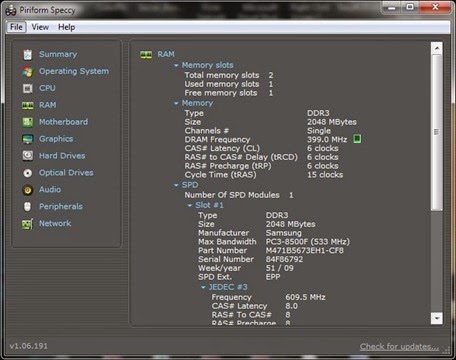
Ram ขนาด 2 GB DDR3 1 ตัว

แนะนำโปรแกรม Freeware : Speccy เช็คสเปคคอมพิวเตอร์และโน๊ตบุ๊คง่ายๆ

Mainboard Acer Aspire 4736Z และ Chipset

แนะนำโปรแกรม Freeware : Speccy เช็คสเปคคอมพิวเตอร์และโน๊ตบุ๊คง่ายๆ

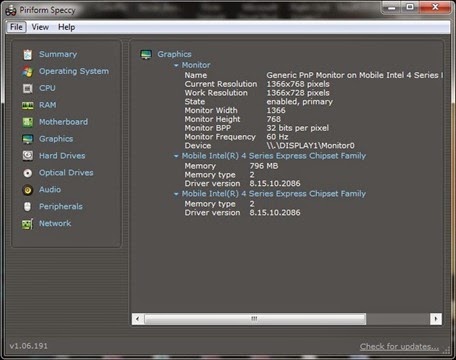
Graphic (การ์ดจอ) เป็น Intel GMA 4500M ออนบอร์ดครับ

แนะนำโปรแกรม Freeware : Speccy เช็คสเปคคอมพิวเตอร์และโน๊ตบุ๊คง่ายๆ

Harddisk ขนาด 320GB SATA

แนะนำโปรแกรม Freeware : Speccy เช็คสเปคคอมพิวเตอร์และโน๊ตบุ๊คง่ายๆ

ลองเอาไปใช้งานกันดูครับ

แนะนำโปรแกรม Freeware : Ashampoo Burning Studio Free โปรแกรมเบิร์นแผ่นครบวงจร

แนะนำโปรแกรม Freeware : Ashampoo Burning Studio Free โปรแกรมเบิร์นแผ่นครบวงจร

มาแนะนำโปรแกรม Freeware กันอีกรอบครับ จากคราวก่อนที่ แนะนำโปรแกรม Freeware : CDBurnerXP โปรแกรมเบิร์นแผ่น CD DVD Bluray กันไปแล้ว แต่ด้วยข้อจำกัดของ CDBurnerXP ที่ไม่สามารถเบอรฺนแผ่น Video CD,DVD ได้ ผมก็เลยกลับมาแนะนำโปรแกรมนี้ให้ได้รู้จักกันครับ

ชื่อโปรแกรม :Ashampoo Burning Studio Free
Homepage : www.ashampoo.com
Download :
Download.com

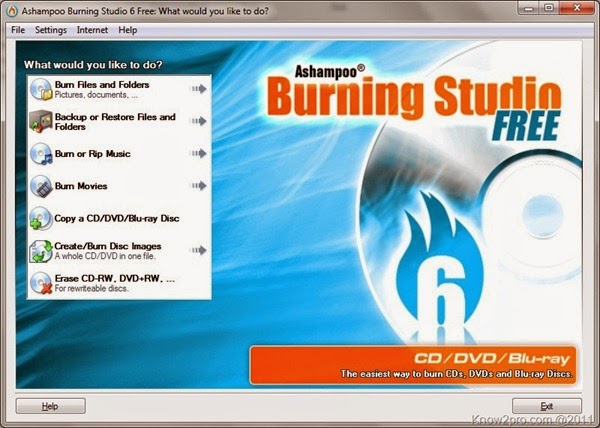
หลังจากติดตั้งเสร็จแล้ว ก็เปิดโปรแกรมขึ้นมาดูครับ เมนูการใช้งานต่างๆ ไม่ยุ่งยาก และมีส่วน Burn Movies ด้วยครับ  (หน้าตาคล้ายๆ Nero Express)

แนะนำโปรแกรม Freeware : Ashampoo Burning Studio Free โปรแกรมเบิร์นแผ่นครบวงจร

ในบทความนี้ผมจะลอง ไรท์ DATA ธรรมดา ก่อนนะครับ เพราะการใช้งานในส่วนอื่นๆ ก็จะคล้ายๆกัน

แนะนำโปรแกรม Freeware : Ashampoo Burning Studio Free โปรแกรมเบิร์นแผ่นครบวงจร

แนะนำโปรแกรม Freeware : Ashampoo Burning Studio Free โปรแกรมเบิร์นแผ่นครบวงจร

เพิ่มข้อมูลที่ต้องการไรท์ (ผมใช้แผ่น DVD ครับ)

แนะนำโปรแกรม Freeware : Ashampoo Burning Studio Free โปรแกรมเบิร์นแผ่นครบวงจร

ก่อนจะกด Write DVD ให้กดที่ Change Option ก่อนครับ

แนะนำโปรแกรม Freeware : Ashampoo Burning Studio Free โปรแกรมเบิร์นแผ่นครบวงจร

แล้วมากำหนดความเร็วในการเขียนที่ Write-Speed เป็น 4x(สำหรับ DVD) ถ้าเป็น CD ผมแนะนำที่ 16X ครับ

แนะนำโปรแกรม Freeware : Ashampoo Burning Studio Free โปรแกรมเบิร์นแผ่นครบวงจร

กด OK แล้วก็กด Write DVD ได้เลย

แนะนำโปรแกรม Freeware : Ashampoo Burning Studio Free โปรแกรมเบิร์นแผ่นครบวงจร

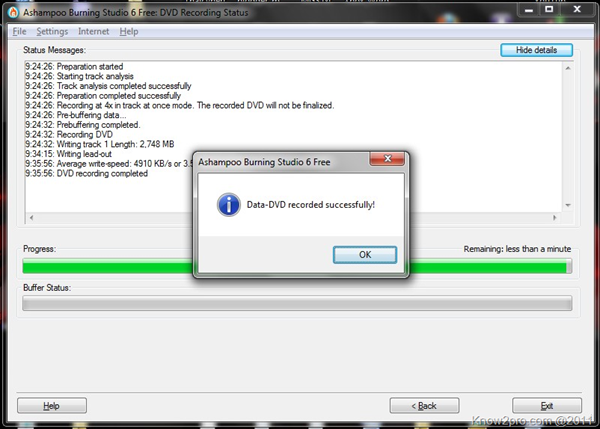
รอสักครู่ครับ

แนะนำโปรแกรม Freeware : Ashampoo Burning Studio Free โปรแกรมเบิร์นแผ่นครบวงจรการไรท์เสร็จเรียบร้อยครับ

แนะนำโปรแกรม Freeware : Ashampoo Burning Studio Free โปรแกรมเบิร์นแผ่นครบวงจร

ลองเอาไปใช้กันดูครับ

เกร็คความรู้ Notebook–เครื่อง Netbook ที่ร้อนที่สุด HP Mini 2133


เกร็คความรู้ Notebook–เครื่อง Netbook ที่ร้อนที่สุด HP Mini 2133

     ในช่วง 2-3 ปีมานี้ เครื่อง Netbook หรือจะว่าง่ายๆก็คือ Notebook แบบย่อส่วน ได้รับความนิยมมากครับ
มีผู้ผลิตหลายๆที่ สนใจออกตัว Netbook มามากมายหลายรุ่น ที่รุ้จักกันมากก็จะเป็น Asus EeePC, Acer Aspire One, HP Mini
     จะว่าไปแล้วเรื่องประสิทธิภาพคงจะเอามาเทียบกับ Notebook คงไม่ได้แน่นอน เพราะไหนแรมจะน้อย HDD ก็เล็ก(ตอนแรกใช้ SSD แต่ตอนนี้เห็นเป็น HDD ปกติหมดแล้ว) CPU ก็ยังช้าอีก แต่นั่นยังไม่เท่ากับ Netbook จาก HP 2133 รุ่นนี้นี่เอง
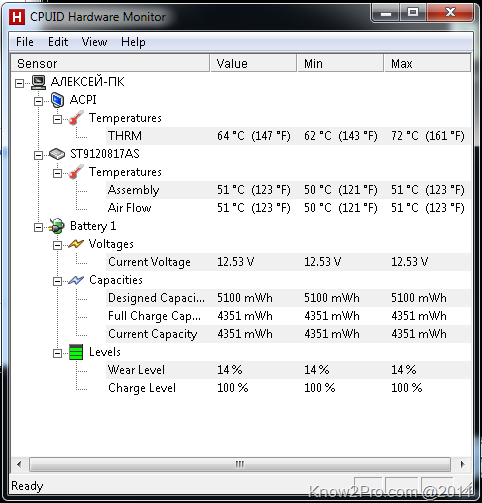
     นั่นก็เพราะความร้อนที่มาจากชิป VIA บวกกับการระบายความร้อนจาก Heatsink ตัวเล็กๆ และยังมี Body ของเครื่องที่นำความร้อนได้ดีอีกต่างหาก ครบสูตรความร้อนครับ จากที่ทดลองมา พบว่าแค่เปิดเครื่องทิ้งไว้เฉยๆ มันก้ร้อนมือแล้ว (ถือว่าเป็นการ สปา มือละกัน 55)

หมายเหตุ : ข้อความทั้งหมดเป็นความคิดเห็นและประสบการณ์ส่วนตัวล้วนๆครับ (ร้อนจริงๆ นะ)

เกร็คความรู้ Notebook–เครื่อง Netbook ที่ร้อนที่สุด HP Mini 2133

เกร็คความรู้ Notebook–เครื่อง Netbook ที่ร้อนที่สุด HP Mini 2133

เกร็คความรู้ Notebook–เครื่อง Netbook ที่ร้อนที่สุด HP Mini 2133

ตั้งค่าการ์ดจอ ATI ให้เล่นเกมส์เต็มจอ Full Screen

ตั้งค่าการ์ดจอ ATI ให้เล่นเกมส์เต็มจอ Full Screen

การแก้ปัญหาในบทความนี้เกิดจากมีลูกค้าคนหนึ่งอยากเล่นเกมส์แบบเต็มจอ แต่ปัญหาก็เกิดขึ้นว่าได้ลองปรับขนาดหน้าจอในเกมส์ให้เป็น Full Screen ไปแล้ว แต่ก็ยังเล่นแบบเต็มจอไม่ได้ ผมลองค้นหาสาเหตุอยู่นานครับ ซึ่งจริงๆแล้ว ก็ไม่ได้ไกลตัวเลย นั่นก็คือ ตัวจัดการของการ์ดจอนั่นเอง ในที่นี้เป็นของ ATI นะครับ ส่วน nVidia ยังไม่เจอปัญหานี้เลย

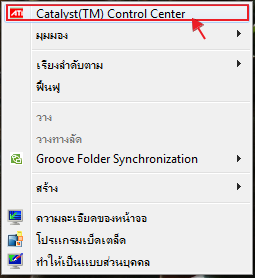
- เริ่มต้นก็ให้คลิ๊กขวาที่หน้าจอแล้วเลือก “Catalyst(TM) Control Center” ตามภาพครับ
ที่ทำไปก็เพื่อเข้าไปปรับค่าหน้าจอให้ละเอียดขึ้นครับ

ตั้งค่าการ์ดจอ ATI ให้เล่นเกมส์เต็มจอ Full Screen

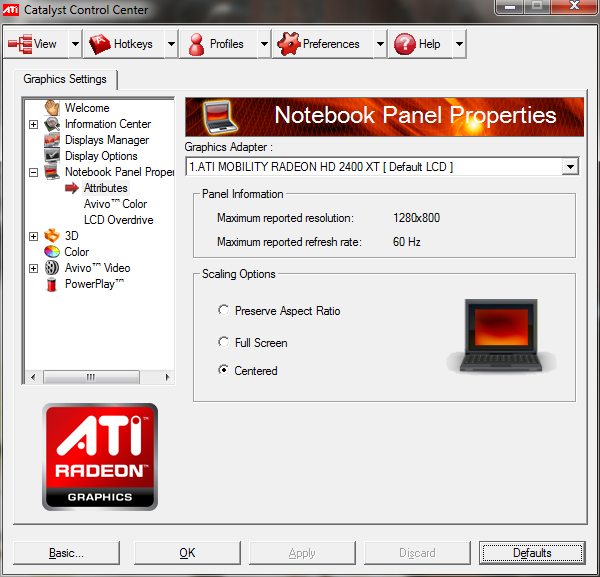
- ส่วนต่อมาก็เป็นการปรับค่าหน้าจอแล้ว แต่ก็ขึ้นอยู่กับ Driver ของการ์ดจอ ATI แต่ละรุ่นด้วยนะครับ บางทีจะไม่เหมือนกัน บางรุ่นอาจจะเจอได้ทันที หรืออาจต้องเข้าพวกเมนู Display Option หรือ Display Manager อันนี้ต้องลองกันเองนะครับ

ตั้งค่าการ์ดจอ ATI ให้เล่นเกมส์เต็มจอ Full Screen

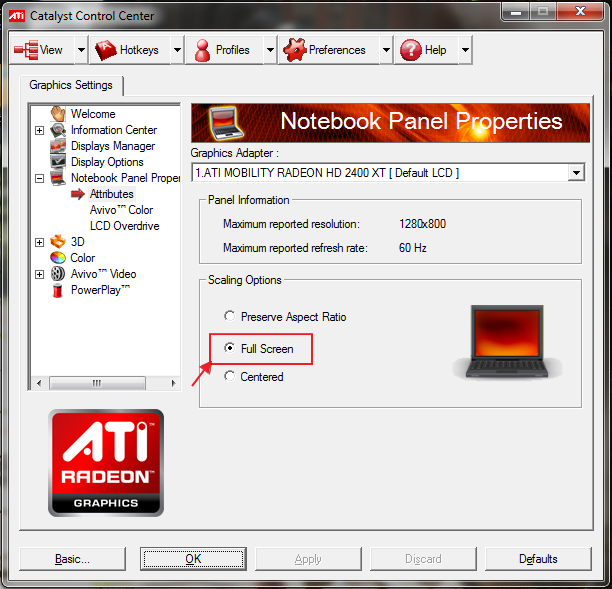
- สังเกตทางด้านล่างครับ ตรงส่วน Scaling Option ค่าเดิมจะเป็น Centered ให้เปลี่ยนเป็น Full Screen ครับ เสร็จแล้วก็กด OK

ตั้งค่าการ์ดจอ ATI ให้เล่นเกมส์เต็มจอ Full Screen

- ลองเข้าเกมส์ดูอีกทีครับ คราวนี้เต็มจอ(Full Screen) แน่นอน เกมส์ที่ติดปัญหาของลูกค้าคนนี้จะเป็นเกมส์เล็กๆ ดูได้จากภาพครับ

ตั้งค่าการ์ดจอ ATI ให้เล่นเกมส์เต็มจอ Full Screen

ตั้งค่าการ์ดจอ ATI ให้เล่นเกมส์เต็มจอ Full Screen