Slider[Style1]

Style2

Style3[OneLeft]

Style3[OneRight]

Style4

Style5[ImagesOnly]

Style6

บันทึก vBulletin ตอนที่ 6 ตั้งค่าระบบสมัครสมาชิก ป้องกัน Spam–ระบบคำถาม คำตอบ (Random Question)

บันทึก vBulletin ตอนที่ 6 ตั้งค่าระบบสมัครสมาชิก ป้องกัน Spam–ระบบคำถาม คำตอบ (Random Question)

ระบบ Spam และเว็บที่มีฟอร์มสมัคร กรอกข้อมูลต่างๆ เป้นของคู่กันมา โดยเฉพาะระบบเว็บบอร์ดที่โดนกันหนัก เน้นไปที่ส่วมสมัครสมาชิก

ผมเคยใช้ระบบ SMF และ Discuz มาแล้ว ก็เจอปัญหานี้มากับตัวเอง วิธีแก้ส่วนใหญ่จะมีทั้งใช้คำตาม-คำตอบ เลือกรูป ให้ยืนยัน Email ซึ่งใน vBulletin ก็เหมือนกันครับ

ค่าตั้งต้นของระบบกัน Spam ใน vbullrtin คือ การกรอกตัวอักษรตามรูปภาพที่มีมาให้ ซึ่งผมกะเอาไว้เลยว่าไม่รอดแน่นอน เดี๋ยวก็โดน Spam

ทางแก้เรื่องนี้มีหลายวิธีตามนี้ครับ

1. ใช้ระบบคำถาม-ตำตอบ

– เข้าไปที่ Setting >> Human Verification Manager
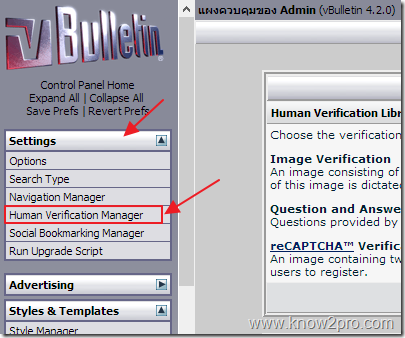
บันทึก vBulletin ตอนที่ 6 ตั้งค่าระบบสมัครสมาชิก ป้องกัน Spam–ระบบคำถาม คำตอบ (Random Question)

– ทางขวา เปลี่ยนตัวเลือกเป็น Question & Answer Verification กด Save

บันทึก vBulletin ตอนที่ 6 ตั้งค่าระบบสมัครสมาชิก ป้องกัน Spam–ระบบคำถาม คำตอบ (Random Question)

– กด Add New Question

บันทึก vBulletin ตอนที่ 6 ตั้งค่าระบบสมัครสมาชิก ป้องกัน Spam–ระบบคำถาม คำตอบ (Random Question)

– พิมพ์คำตามเพิ่มในช่องแรก จะถามเป้นภาษาไทยก็ได้ เสร็จแล้วกด Save

บันทึก vBulletin ตอนที่ 6 ตั้งค่าระบบสมัครสมาชิก ป้องกัน Spam–ระบบคำถาม คำตอบ (Random Question)

– ในส่วน Answer กด Add New Answer เพื่อเพิ่มคำตอบ

บันทึก vBulletin ตอนที่ 6 ตั้งค่าระบบสมัครสมาชิก ป้องกัน Spam–ระบบคำถาม คำตอบ (Random Question)

– เพิ่มคำตอบลงไป (คำถามเดียวกัน แต่สามมารถเพิ่มได้หลายคำตอบ)
บันทึก vBulletin ตอนที่ 6 ตั้งค่าระบบสมัครสมาชิก ป้องกัน Spam–ระบบคำถาม คำตอบ (Random Question)

บันทึก vBulletin ตอนที่ 6 ตั้งค่าระบบสมัครสมาชิก ป้องกัน Spam–ระบบคำถาม คำตอบ (Random Question)

– ทดลองระบบสมัครสมาชิก จะเห็นว่ามีคำถามแสดงขึ้นมาแล้ว

บันทึก vBulletin ตอนที่ 6 ตั้งค่าระบบสมัครสมาชิก ป้องกัน Spam–ระบบคำถาม คำตอบ (Random Question)

บันทึก vBulletin ตอนที่ 5 ตั้งค่าให้เข้าหน้า Forum แทนการเข้า Activity Stream

บันทึก vBulletin ตอนที่ 5 ตั้งค่าให้เข้าหน้า Forum แทนการเข้า Activity Stream

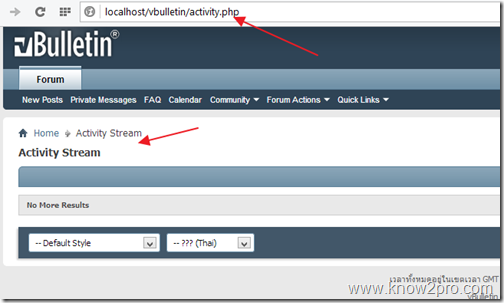
ค่าปกติของ vBulletin คือ ให้เข้าหน้า What’s new จากนั้นเราก็จะเห็น Activity Stream แต่ปกติแล้วฟอรั่มหรือเว็บบอร์ดน่าจะเข้าไปที่ส่วนของเว็บบอร์ดโดยตรงเลยน่าจะเหมาะสมกว่า

1. ในระบบ Admin เมนทางซ้าย ให้เลือก Setting >>> Navigation Manager

บันทึก vBulletin ตอนที่ 5 ตั้งค่าให้เข้าหน้า Forum แทนการเข้า Activity Stream

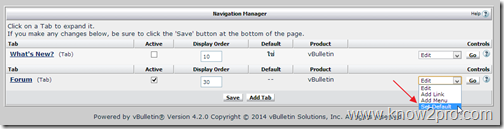
2. ทางขวา จะเห็นว่าในส่วน What’s new ได้ถูกตั้งค่าให้เป็น Default หมายถึง พอเราเข้าเว็บ ระบบจะส่งให้มาที่ What’s new และ Activity Stream  ก่อนเป็นอันดับแรก

บันทึก vBulletin ตอนที่ 5 ตั้งค่าให้เข้าหน้า Forum แทนการเข้า Activity Stream

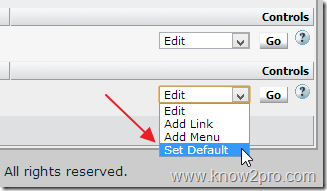
3. เราจะตั้งค่าให้เว็บเข้าไปที่ Forum แทน
ให้ไปที่ตัวเลือก Edit และคลิ๊กที่ Set Default

บันทึก vBulletin ตอนที่ 5 ตั้งค่าให้เข้าหน้า Forum แทนการเข้า Activity Stream

4. ในหน้าถัดไป เลือก Confirm Change เป็น “ใช่” และกด Save

บันทึก vBulletin ตอนที่ 5 ตั้งค่าให้เข้าหน้า Forum แทนการเข้า Activity Stream

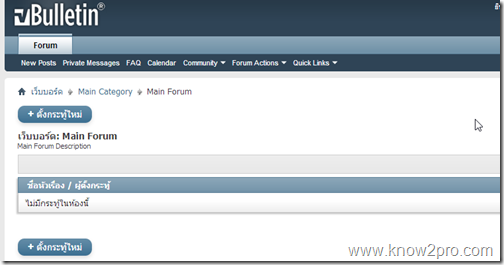
5. ทดลอง Refresh ดูผลที่ได้ จะเห็นว่าเว็บจะเข้าไปที่ส่วน Forum ทันที

บันทึก vBulletin ตอนที่ 5 ตั้งค่าให้เข้าหน้า Forum แทนการเข้า Activity Stream

บันทึก vBulletin ตอนที่ 4 ปิดการทำงานแท๊บ What’s New

บันทึก vBulletin ตอนที่ 4 ปิดการทำงานแท๊บ What’s New

1. เข้าระบบ Admin ในเมนูซ้ายมือให้เลือก Settings.

3. เลือก Navigation Manager.

บันทึก vBulletin ตอนที่ 4 ปิดการทำงานแท๊บ What’s New

4. ทางซ้ายที่แท๊บ What’s New? ให้ติ๊กยกเลิกที่ช่อง Active และกด Save
บันทึก vBulletin ตอนที่ 4 ปิดการทำงานแท๊บ What’s New

5. ทดลอง Refresh หน้าเว็บใหม่ ดูผลที่ได้

บันทึก vBulletin ตอนที่ 4 ปิดการทำงานแท๊บ What’s New

Credit : http://www.itjungles.com/disable-remove-vbulletin-whats-new-tab.html

บันทึก vBulletin ตอนที่ 3 การติดตั้ง vBulletin Theme

บันทึก vBulletin ตอนที่ 3 การติดตั้ง vBulletin Theme

วันนี้เป็นเรื่องการติดตั้ง Theme ใน vbulletin ที่จะซับซ้อนกว่าเว็บบอร์ดทั่วไปเล็กน้อยครับ

สมมุติว่ามีไฟล์ theme ที่แตกไฟล์ออกมาแล้ว

ไฟล์และโฟลเดอร์สำคัญคือ
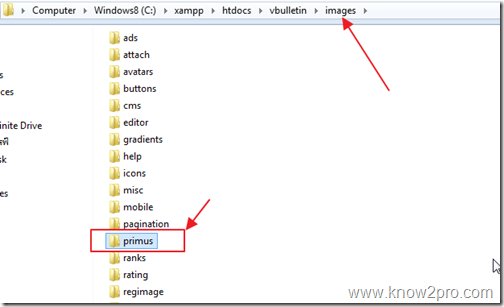
โฟลเดอร์เก็บไฟล์ภาพต่างๆ จะชื่อเดียวกับ theme ในรูปคือ primus
ไฟล์ xml ตัวโครงร่างของ theme เก็บไว้ใน Primus XMLS

บันทึก vBulletin ตอนที่ 3 การติดตั้ง vBulletin Theme

1. อัพโหลดไฟลเดอร์ primus ไปไว้ใน /localhost/images
ก็จะได้เป็น  /localhost/images/primus

บันทึก vBulletin ตอนที่ 3 การติดตั้ง vBulletin Theme
2. เจ้าหน้าหลังบ้าน ไปที่ Styles & Templates >> Download/Upload Styles

บันทึก vBulletin ตอนที่ 3 การติดตั้ง vBulletin Theme

3. ในส่วน Import Style XML File ช่องแรกให้ Browse เลือกไฟล์ xml
ถ้า theme นั้นมีหลายไฟล์ให้อัพโหลดไฟล์ที่ลงท้ายว่า forum.xml ไว้ก่อน
เพราะไฟลืนี้จะเป็นไฟล์พื้นฐานของ theme
และถ้าจะลง theme สีต่างๆ ก็ให้อัพโหลด xml ที่เป้นไฟล์อื่นๆเพิ่มเข้ามาทีหลัง
เสร็จแล้วกด Import

บันทึก vBulletin ตอนที่ 3 การติดตั้ง vBulletin Theme

ถ้าเจอหน้าเว้บแบบนี้ก็แสดงว่าลง Theme เสร็จแล้ว

บันทึก vBulletin ตอนที่ 3 การติดตั้ง vBulletin Theme

4. วิธีการใช้งาน Theme ให้ไปที่ Styles & Templates >> Style Manager
กดเลือกชื่อ Theme ที่จะใช้งานเป็นอันเสร็จครับ

บันทึก vBulletin ตอนที่ 3 การติดตั้ง vBulletin Theme

บันทึก vBulletin ตอนที่ 3 การติดตั้ง vBulletin Theme

Credit : http://www.vbulletin.org/forum/showthread.php?threadid=202933

บันทึก vBulletin ตอนที่ 2 การติดตั้งภาษาไทยใน vBulletin 4.2.0


บันทึก vBulletin ตอนที่ 2 การติดตั้งภาษาไทยใน vBulletin 4.2.0

หลังจากเสร็จเรื่องการติดตั้ง vbulletim 4.2.0 ไปแล้ว ต่อมาก็เรื่องภาษาไทยที่ใช้แสดงผลทั้งหน้าเว้บและหลังบ้าน

ภาษาไทยที่ผมมีตัวนี้แปลข้อความบางส่วนเท่านั้นครับ แล้วก็จำไม่ได้ด้วยว่าไปโหลดมาจากที่ไหน (ใครรู้ที่มาบอกด้วย เพราะผมหาไม่เจอเลย)

>>ดาวน์โหลดไฟล์ภาษาไทยสำหรับ vbulletin 4.2.0 <<

บันทึก vBulletin ตอนที่ 2 การติดตั้งภาษาไทยใน vBulletin 4.2.0

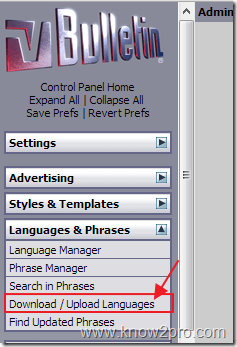
1. เข้าหลังร้าน เมนูซ้ายมือ เข้าไปที่ Language & Phrases >> Download/Upload Languages

บันทึก vBulletin ตอนที่ 2 การติดตั้งภาษาไทยใน vBulletin 4.2.0

2. ทางขวาที่ส่วน Import Language XML File
ช่องแรกให้ browse ไฟล์ .xml ที่ได้จากการแตกไฟล์ของไฟล์ภาษาตาม link ดาวน์โหลดด้านบน

ติ๊กเลือก Ignore Language Version

และกด Import

บันทึก vBulletin ตอนที่ 2 การติดตั้งภาษาไทยใน vBulletin 4.2.0

3. พอลงเสร้จแล้วให้เข้าไปที่ Language & Phrases >> Language Manager
กด Set Default ที่ภาษาไทย

บันทึก vBulletin ตอนที่ 2 การติดตั้งภาษาไทยใน vBulletin 4.2.0

4. ทดลองเข้าหน้าเว็บดูผลที่ได้ ภาษาไทยของ vbulletin ใช้ข้าม theme ได้ครับ ทดสอบแล้วหลายตัว

บันทึก vBulletin ตอนที่ 2 การติดตั้งภาษาไทยใน vBulletin 4.2.0

Credit : http://hot-th.com/thread-986-1-1.html

บันทึก vBulletin ตอนที่ 1 การติดตั้ง vBulletin 4.2.0

บันทึก vBulletin ตอนที่ 1 การติดตั้ง vBulletin 4.2.0

ถ้าพูดถึง Script สำหรับสร้างเว็บบอร์ดแล้ว จะมีทั้งของฟรีและเสียเงิน แต่ส่วนมากจะใช้ของฟรีอย่างเช่น SMF , Discuz กันมากกว่า

แต่สำหรับฝั่งเสียเงิน ที่ผมเห้นหน้าตาบ่อยๆ ก็จะเป้นตัวนี้ vBulletin เว็บดังๆในบ้านเราเช่น notebookspec, jokergame ก็ใช้ตัวนี้กัน

ข้อดี ที่เขาว่ากันคือ คือระบบดีกว่า ความสามารถมากกว่า และราคาที่แพงกว่า ถึงหลักหมื่น

ผมเลยสงสัย อยากจะลองใช้งานดูเริ่มจาก Localhost ก่อน เพราะเว้บจริงยังไม่รู้ว่าจะเอาไปใช้ทำอะไรดี

การติดตั้ง vBulletin 4.2.0
1. แตกไฟล์ zip และอัพโหลดขึ้นเว็บ, สร้าง database เปล่าๆ มา 1 ตัว
ในตัวอย่างผมทดลองบน localhost/vbulletin และใชื่อ db คือ vbulletin

บันทึก vBulletin ตอนที่ 1 การติดตั้ง vBulletin 4.2.0

2. ไปตั้งค่าในไฟล์ /includes/ config.php.new แล้วแก้ไขค่าตามนี้

$config[‘Database’][‘dbname’] = ‘ ชื่อฐานข้อมูล ‘;
$config[‘MasterServer’][‘username’] = ‘ ชื่อผู้ใช้ phpmyadmin';
$config[‘MasterServer’][‘password’] = ‘ รหัส ‘;

ในตัวอย่างนี้คือ

$config[‘Database’][‘dbname’] = ‘vbulletin';
$config[‘MasterServer’][‘username’] = ‘ root';
$config[‘MasterServer’][‘password’] = ‘1q2w3e4r';

เสร็จแล้ว save และแก้ชื่อไฟล์จาก /includes/ config.php.new ให้เป้น /includes/ config.php

บันทึก vBulletin ตอนที่ 1 การติดตั้ง vBulletin 4.2.0

3. เปิดเว็บ localhost/vbulletin เริ่มการติดตั้ง กด Begin Install

บันทึก vBulletin ตอนที่ 1 การติดตั้ง vBulletin 4.2.0

4. เราก็รอไปเรื่อยๆ ระบบจะติดตั้งให้เอง

บันทึก vBulletin ตอนที่ 1 การติดตั้ง vBulletin 4.2.0

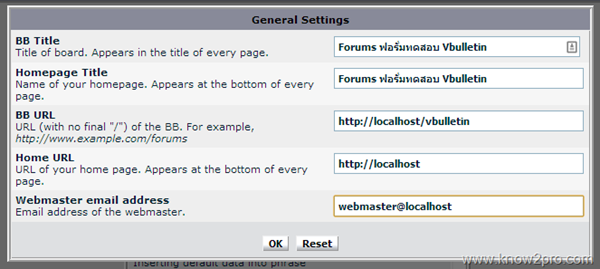
5. ระหว่างที่ติดตั้งจะมีหน้าต่างให้ตั้งค่าตามความต้องการของเราเอง เช่น ชื่อ รหัส ชื่อเว้บ ก็ให้ไปใส่ลงไป

ตั้งชื่อ title เว็บและ url

บันทึก vBulletin ตอนที่ 1 การติดตั้ง vBulletin 4.2.0

ตั้งค่า cookie ให้กด ok ข้ามไปได้เลย

บันทึก vBulletin ตอนที่ 1 การติดตั้ง vBulletin 4.2.0

ส่วนสำคัญชื่อและรหัสของ admin

บันทึก vBulletin ตอนที่ 1 การติดตั้ง vBulletin 4.2.0

รอจนเสร็จครบทุกขั้นตอน (ใช้เวลานานพอสมควร)
จะมี popup แจ้งตามรูป ให้กด go to Admin CP เพื่อเข้าระบบหลังบ้าน

บันทึก vBulletin ตอนที่ 1 การติดตั้ง vBulletin 4.2.0

แต่พอกดไปแล้วจะเจอหน้าเว็บเตือนว่ามีไฟล์ install ค้างอยู่

ก็ให้กลับไปลบโฟลเดอร์ install ทิ้ง

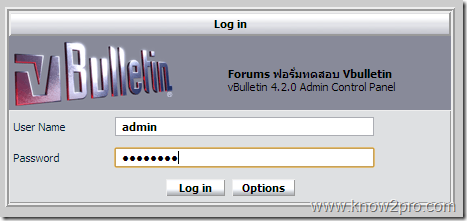
6. เข้าเว็บ localhost/vbulletin/admincp แล้ว log in ดู

บันทึก vBulletin ตอนที่ 1 การติดตั้ง vBulletin 4.2.0

ถ้าเข้าถึงหน้าหลังบ้านโดยที่ไม่ติดปัญหาอื่น ก็ถือว่าเรียบร้อย

บันทึก vBulletin ตอนที่ 1 การติดตั้ง vBulletin 4.2.0

Credit : http://hot-th.com/thread-628-1-1.html